AI Agent pour QGIS : le guide complet
Publié le Mis à jour le
AI Agent by TerraLab est une extension QGIS qui ajoute un panneau de chat à côté de votre carte. Vous écrivez ce dont vous avez besoin dans un prompt. Il trouve des données ouvertes, lance des outils QGIS, stylise et étiquette les couches, construit des mises en page d'impression et vérifie la carte avant de répondre.
 qui ajoute un panneau de chat à côté de votre carte. Vous écrivez ce dont vous avez besoin dans un prompt. Il trouve des données ouvertes, lance des outils QGIS, stylise et étiquette les couches, construit des mises en page d'impression et vérifie la carte avant de répondre.
Il travaille dans le projet que vous avez déjà ouvert, ou il peut partir d'un projet vide.
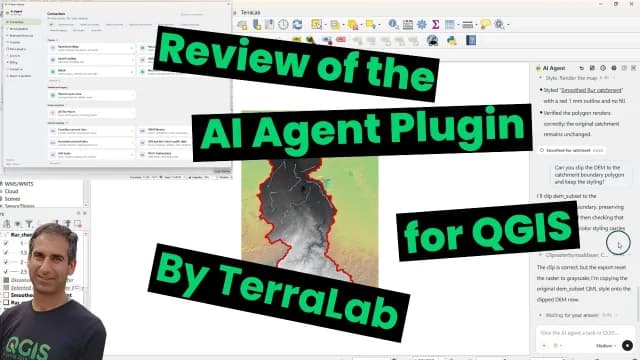 Voir la vidéo de test de Hans van der Kwast
Installer l'extension et se connecter
Installez le plugin
Dans QGIS, ouvrez Plugins > Manage and Install Plugins. Cherchez "AI Agent by TerraLab" et cliquez sur Install Plugin. L'extension fonctionne avec QGIS 3.28 et les versions suivantes, QGIS 4 compris. Les forfaits et ce que chacun comprend sont sur la page AI Agent.
Ouvrez le panneau
Cliquez sur l'icône AI Agent de la barre d'outils, ou appuyez sur Ctrl+Shift+K. Le panneau s'ancre à côté de votre canevas de carte.
Connectez-vous
Cliquez sur "Sign in / Sign up to start". Votre navigateur s'ouvre pour que vous créiez un compte gratuit, et l'extension se connecte toute seule. Vous n'avez besoin ni de clé API ni de carte bancaire.
Le panneau parle 18 langues et répond dans la langue dans laquelle vous écrivez.
Comment écrire une demande
Pas besoin de commandes spéciales. Une demande claire nomme en général jusqu'à trois choses :
- Le lieu : une ville, un quartier, une rivière, ou les couches déjà présentes dans votre projet.
- Le résultat : les données à charger, la distance à mesurer ou le comptage dont vous avez besoin.
- L'apparence : des couleurs, des étiquettes, un fond de carte ou une mise en page d'impression.
Inutile de tout mettre dans un seul message. Chaque message suivant s'applique à ce que l'agent vient de faire. Vous pouvez partir d'un projet vide, ou indiquer à l'agent les couches que vous avez déjà ouvertes. Si un choix change le résultat, l'agent pose d'abord une courte question avec une option recommandée.
Un vrai projet en cinq demandes
Cet exemple examine les bâtiments proches de la rivière Ciliwung, dans les quartiers de Manggarai et Kampung Melayu à Jakarta, en Indonésie. Nous avons lancé les cinq demandes dans un seul chat, depuis un nouveau projet QGIS vide, avec l'effort Low et les permissions Balanced.
1. Charger des données ouvertes
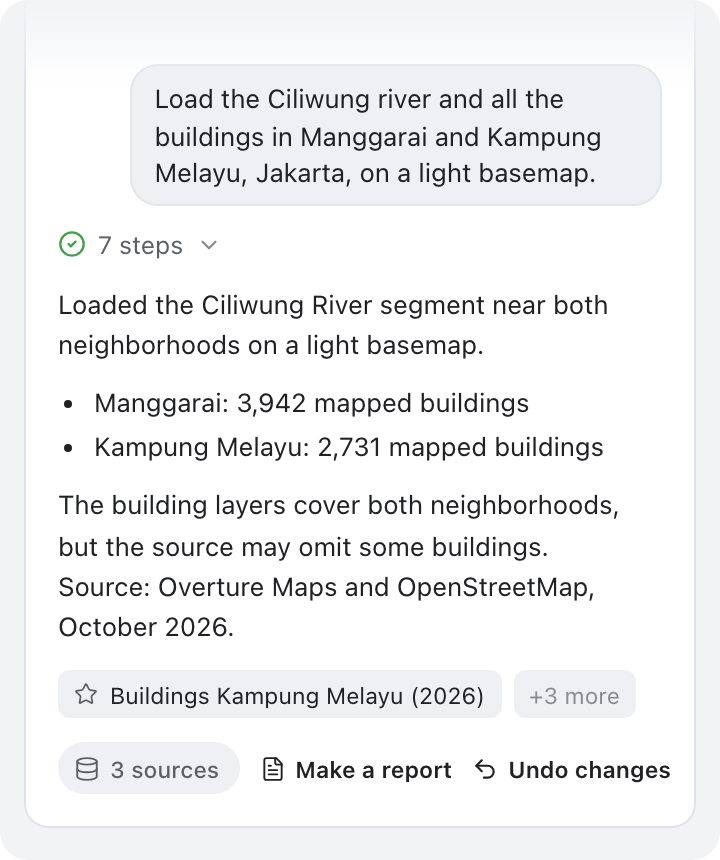
Load the Ciliwung river and all the buildings in Manggarai and Kampung Melayu, Jakarta, on a light basemap.
L'agent a chargé la rivière et les emprises de bâtiments depuis Overture Maps et OpenStreetMap, sur le fond de carte OpenFreeMap Positron, puis a zoomé sur la zone. Il a compté 3 942 bâtiments cartographiés à Manggarai et 2 731 à Kampung Melayu. Il a signalé que les sources ouvertes peuvent omettre certains bâtiments, et il a fini en 16 secondes.
2. Analyser les couches
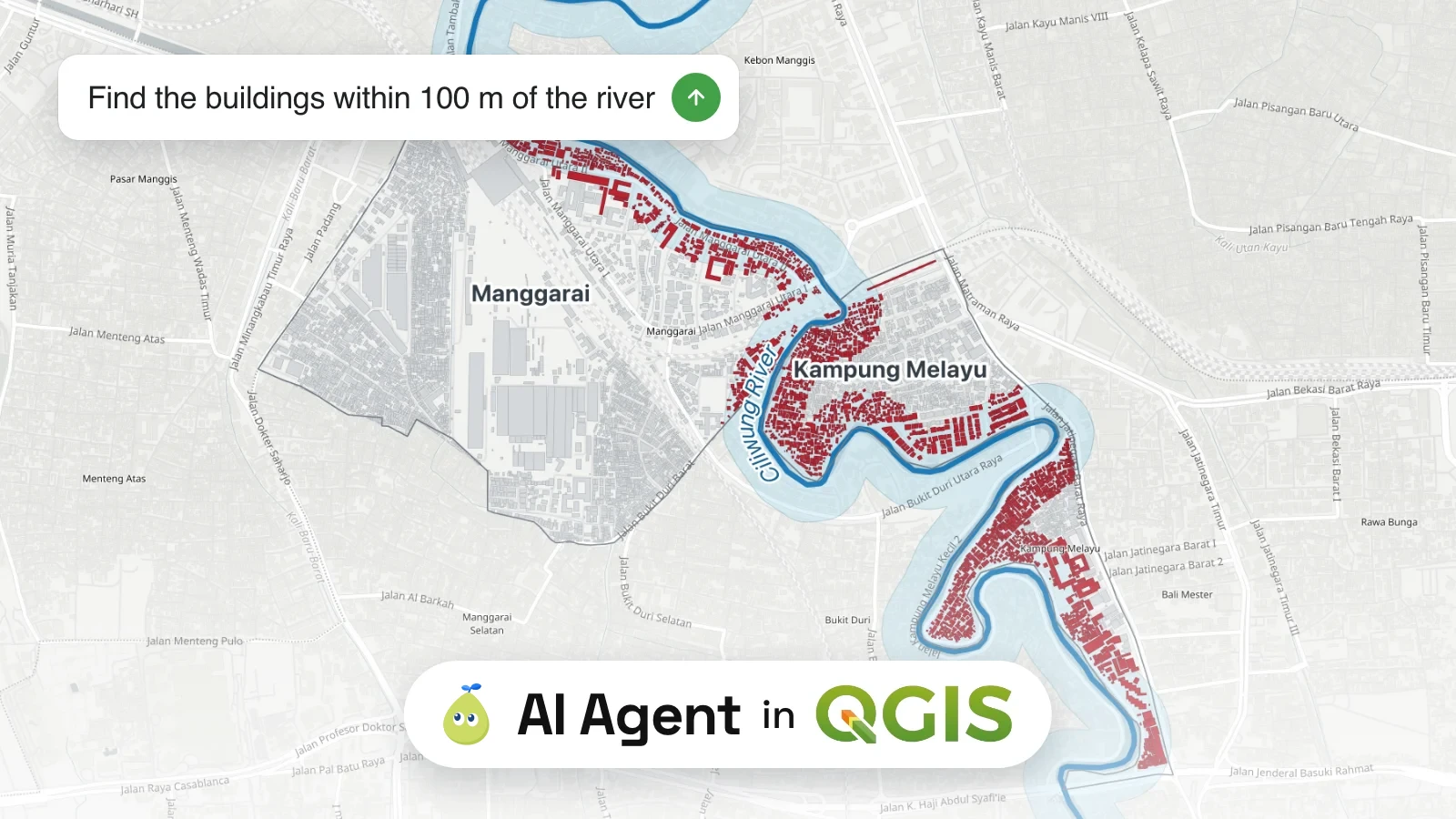
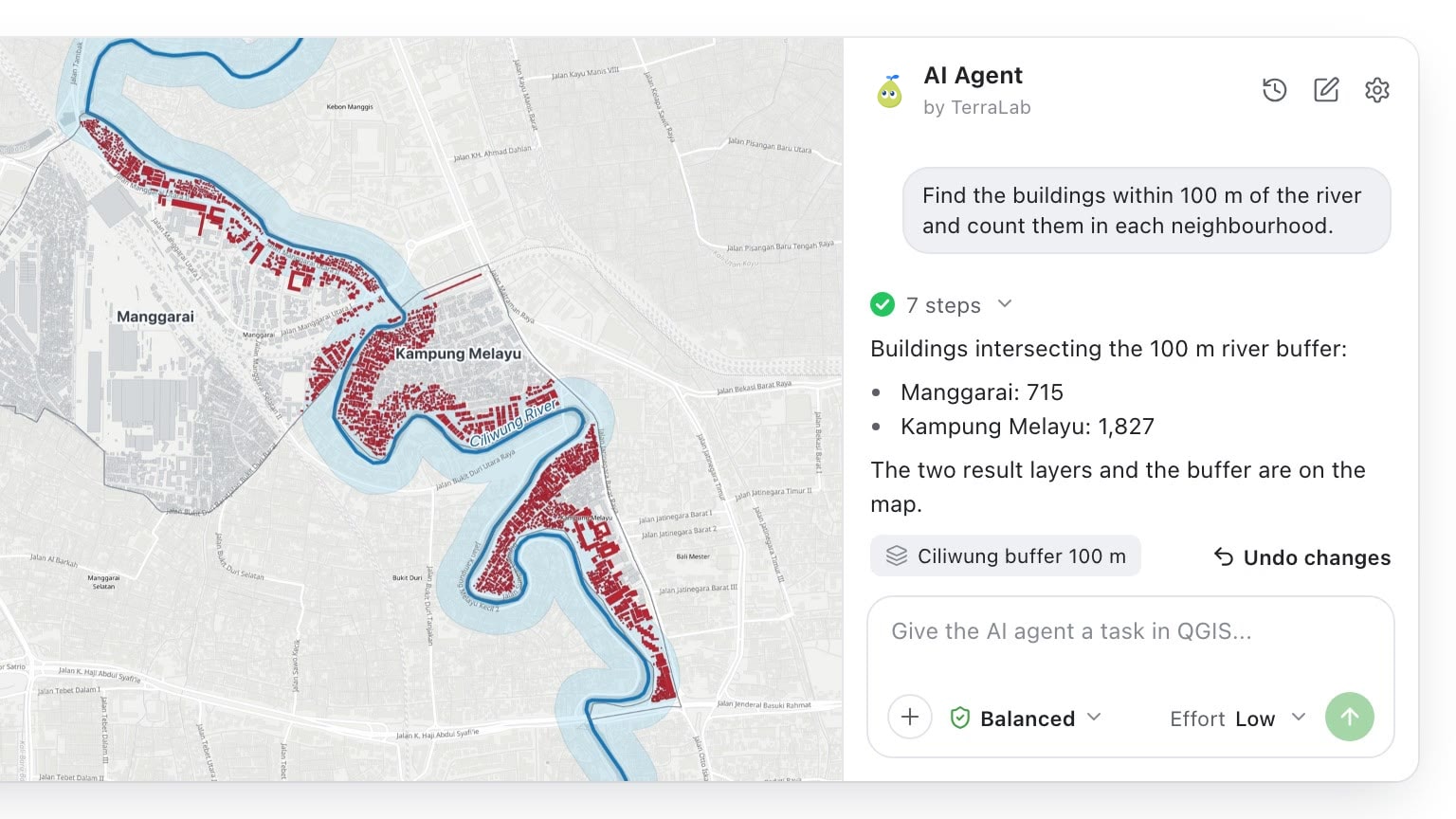
Find the buildings within 100 m of the river and count them in each neighbourhood.
Il a tracé une zone tampon de 100 m autour de la ligne de la rivière, gardé les bâtiments qui touchent cette zone et stylisé les nouvelles couches. Il a compté 715 bâtiments à Manggarai et 1 827 à Kampung Melayu, et noté que les distances viennent de la ligne de rivière cartographiée. Cela a pris 18 secondes, et vous pouvez le voir tourner dans la vidéo en haut de ce guide.
3. Styliser et étiqueter la carte
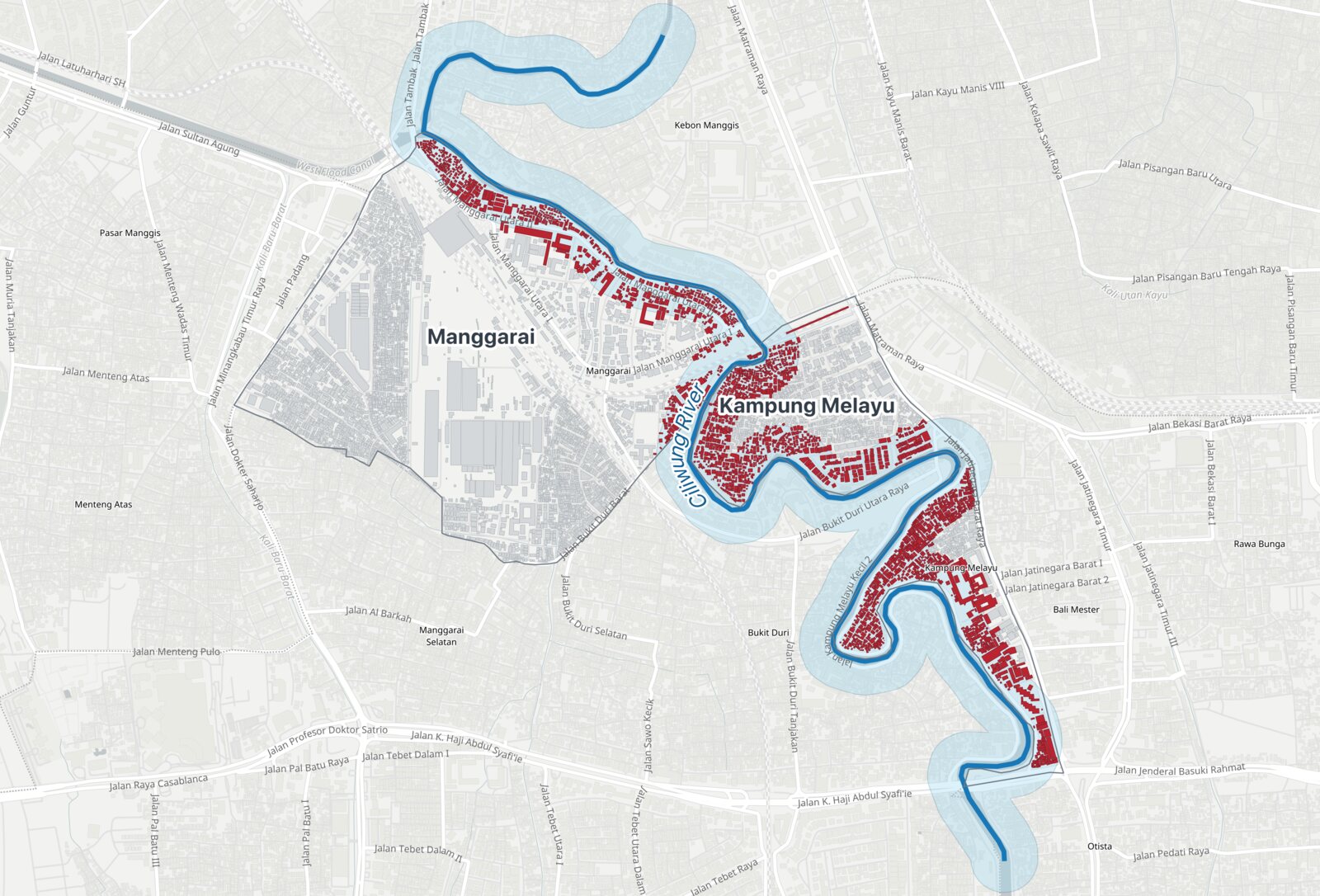
Make it easier to read: buildings within 100 m in red, all other buildings light grey, and label the river and the two neighbourhoods.
L'agent a coloré en rouge les bâtiments situés dans la zone tampon et en gris clair les autres. Il a ajouté les contours des quartiers avec leurs noms, et placé l'étiquette de la rivière le long de son tracé. Avant de répondre, il a fait un rendu de la carte pour vérifier que toutes les étiquettes s'affichaient clairement, et il a fini en 18 secondes.
4. Ajouter le relief
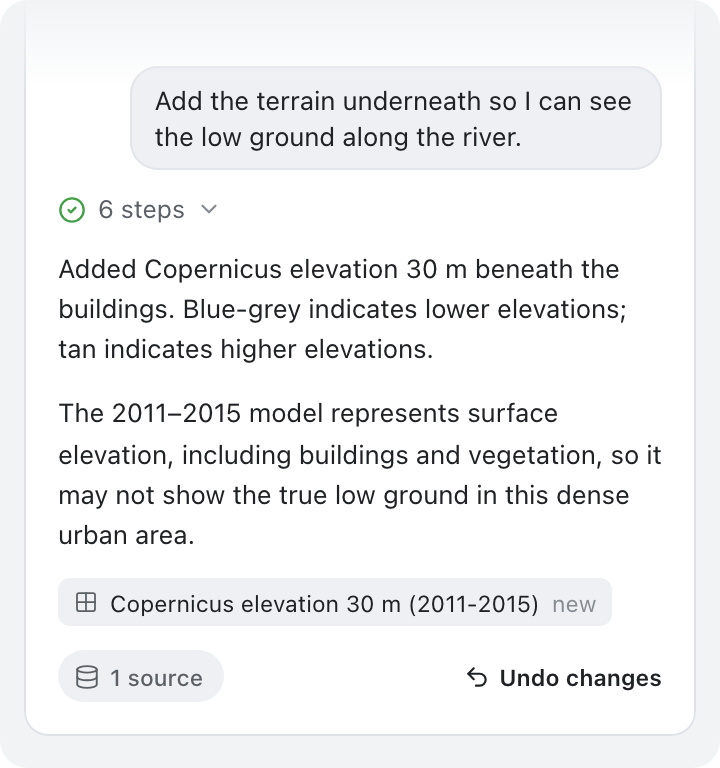
Add the terrain underneath so I can see the low ground along the river.
Il a chargé le modèle d'élévation Copernicus à 30 m sous les bâtiments et coloré les altitudes en 15 secondes. Dans sa réponse, il a prévenu que ce modèle de 2011 à 2015 mesure la surface, bâtiments et arbres compris, et qu'il peut donc ne pas montrer le vrai terrain bas dans une ville dense. C'est utile à savoir, alors nous avons masqué la couche dans la demande suivante.
5. Exporter une carte en PDF
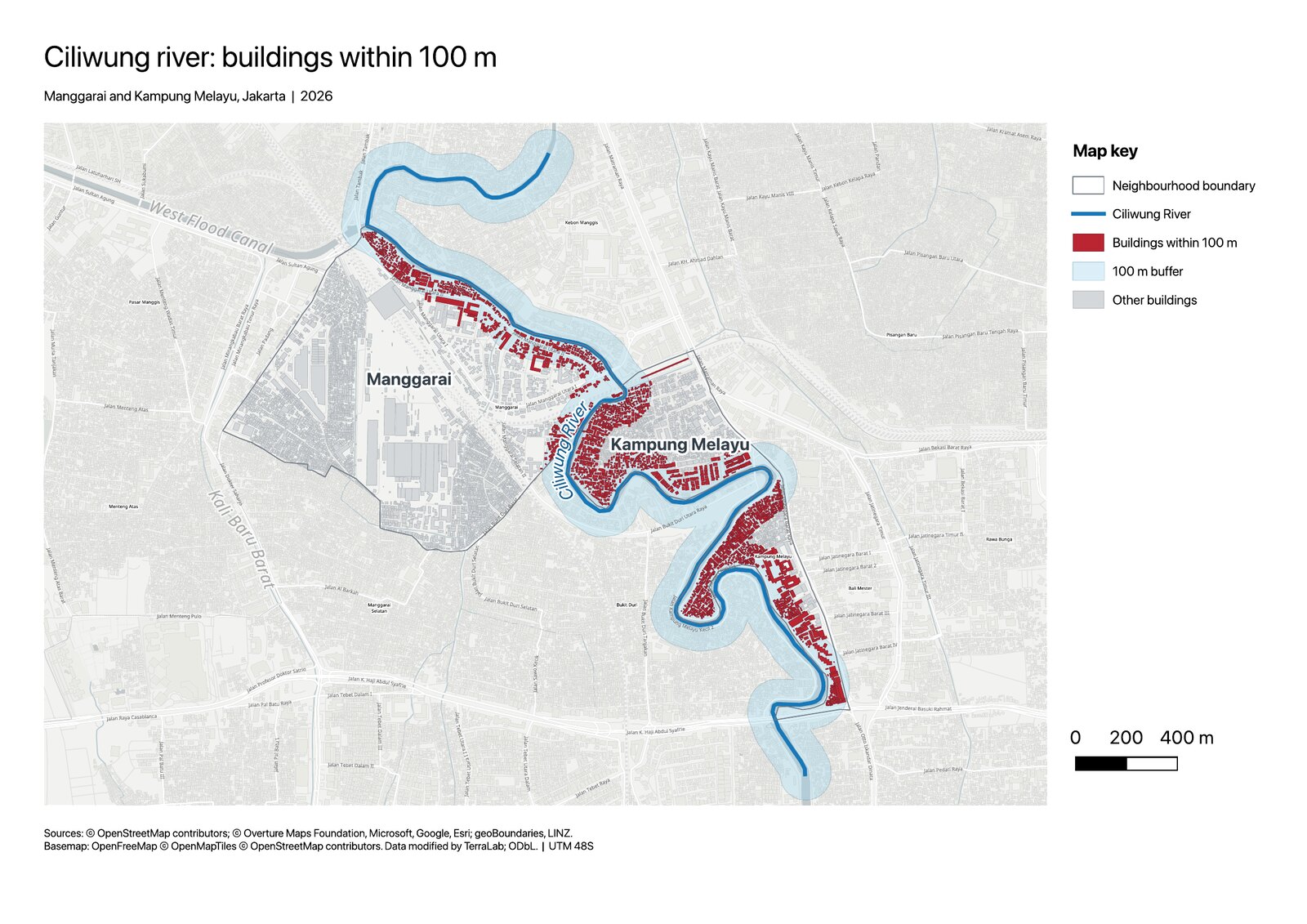
Hide the terrain again, then make a landscape A4 PDF map titled "Ciliwung river: buildings within 100 m" with a legend, a scale bar and the data sources.
L'agent a désactivé la couche d'élévation et construit une mise en page d'impression QGIS avec le titre, le sous-titre "Manggarai and Kampung Melayu, Jakarta | 2026", une légende, une barre d'échelle et une ligne de crédit des sources. Il a vérifié que chaque élément tenait sur la page A4 et exporté le PDF en 59 secondes.
Ces cinq demandes utilisent cinq tâches, soit tout le quota mensuel gratuit, et ont demandé environ 2 minutes de temps de travail de l'agent au total.
Travailler avec vos propres couches et fichiers
La plupart des gens commencent avec des couches déjà présentes dans leur projet QGIS. L'agent lit vos couches ouvertes et travaille directement dessus. Vous pouvez aussi glisser-déposer des fichiers dans le panneau de chat, notamment CSV, GeoPackage, Shapefile, GeoJSON et des images.
Quand vous avez besoin de données externes, le catalogue intégré couvre 192 sources et 9 901 jeux de données, avec des données nationales pour 194 pays, notamment OpenStreetMap, Overture Maps, Copernicus, Microsoft Planetary Computer et des agences cartographiques nationales. Cliquez sur le bouton Data du panneau pour les parcourir par thème et par pays. Chaque couche garde sa source et sa licence.
L'extension envoie votre message et une courte description de votre projet (noms des couches, noms des champs et emprise de la carte), jamais vos fichiers de données. Le service tourne dans l'UE.
Garder la main
Vous choisissez la liberté laissée à l'agent grâce à trois modes de permission :
- Ask first : demande avant chaque modification de votre projet.
- Balanced (par défaut) : exécute seul les étapes normales, et demande avant de supprimer des couches, d'écraser des fichiers, d'installer des extensions ou de accéder à un site inconnu.
- Autopilot (Pro) : travaille seul, et demande quand même avant de dépenser des crédits, d'installer des logiciels ou de lancer d'autres extensions.
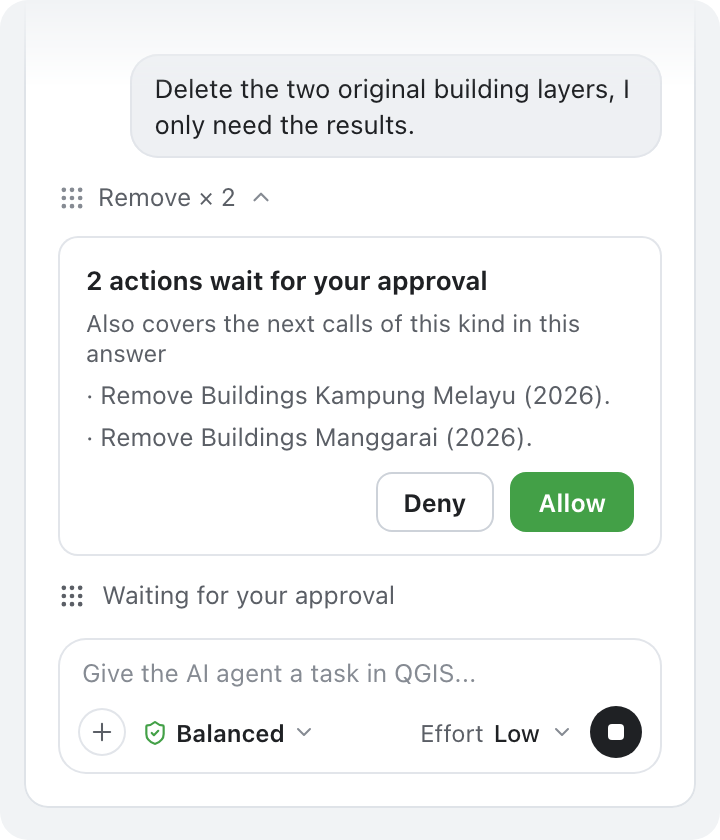
Après l'exemple de Jakarta, nous avons tapé : "Delete the two original building layers, I only need the results." En mode Balanced, l'agent s'est arrêté et a affiché une carte de permission avec les boutons Deny et Allow. Nous avons cliqué sur Deny, et l'agent a gardé les deux couches dans le projet.
Chaque réponse a aussi un bouton "Undo changes" (qui devient ensuite "Redo changes"). Appuyez sur Ctrl+Shift+X pour ouvrir Map history, où vous pouvez remettre le projet dans l'état de n'importe quelle demande précédente du chat. L'annulation n'écrase jamais un fichier que vous avez modifié à la main.
Un agent IA peut quand même se tromper : ouvrez la liste des étapes sous une réponse chaque fois qu'un chiffre compte.
Effort et tarifs
| Gratuit | Pro | |
|---|---|---|
| Prix | 0 € | 39 € / mois (HT) |
| Tâches | 5 / mois | 300 / mois |
| Effort | Faible | Faible, Moyen, Élevé |
| Autopilot | Non | Oui |
Une tâche est une demande que vous envoyez, quel que soit le nombre d'étapes internes dont l'agent a besoin pour la terminer. L'effort faible est rapide et disponible sur tous les forfaits. L'effort moyen planifie et vérifie son travail, et l'effort élevé planifie plus en profondeur pour les longues analyses. Même à l'effort faible, AI Agent a obtenu le meilleur score parmi les agents que nous avons testés sur les benchmarks géospatiaux de Google.
Vous pouvez lancer un essai gratuit de 7 jours de Pro depuis les réglages du panneau : ajoutez une carte, annulez avant la fin, et rien n'est débité. Un abonnement Pro annuel coûte onze mois, et les équipes peuvent demander un forfait Organisation sur la page des tarifs ou la page d'AI Agent.
FAQ
Oui. Le forfait Gratuit coûte 0 € et vous donne 5 tâches par mois à l'effort faible. Vous n'avez besoin ni de clé API ni de carte bancaire pour vous inscrire.
Oui. Il travaille avec les couches déjà présentes dans votre projet ouvert. Vous pouvez aussi déposer des fichiers CSV, GeoPackage, Shapefile, GeoJSON et des images directement dans le chat.
Pas directement. Un chatbot dans un navigateur ne voit pas votre canevas de carte, même s'il peut écrire du code PyQGIS que vous copiez, collez et déboguez à la main. AI Agent tourne dans QGIS, exécute lui-même les outils, vérifie la carte rendue et vous laisse annuler n'importe quelle étape.
Oui. Le panneau de chat prend en charge 18 langues, dont l'anglais, l'indonésien, le français, l'espagnol, le portugais et le japonais. Il répond dans la langue que vous utilisez pour écrire votre demande.
Il est conçu pour ne pas le faire. Dans le mode Balanced par défaut, il demande avant de supprimer une couche ou d'écraser un fichier. Chaque réponse a un bouton Undo changes, Map history permet de restaurer des états antérieurs, et l'annulation n'écrase jamais les modifications faites à la main.
Pour aller plus loin
Cliquez sur le bouton Examples dans le panneau de l'extension pour voir des tâches réelles et les prompts exacts qui les produisent. Pour mieux comprendre comment fonctionnent les agents spatiaux, lisez ce qu'est un agent IA dans QGIS et notre comparatif des meilleures extensions IA pour QGIS. Si vous avez aussi installé notre extension AI Segmentation, AI Agent peut la piloter pour vous depuis le chat.
Faites-le dans QGIS en le demandant
AI Agent réalise la tâche que vous décrivez, dans votre propre projet QGIS. Gratuit, sans carte bancaire.