


Aller au contenu
QGIS

QGIS IA : décrivez le travail, obtenez les couches

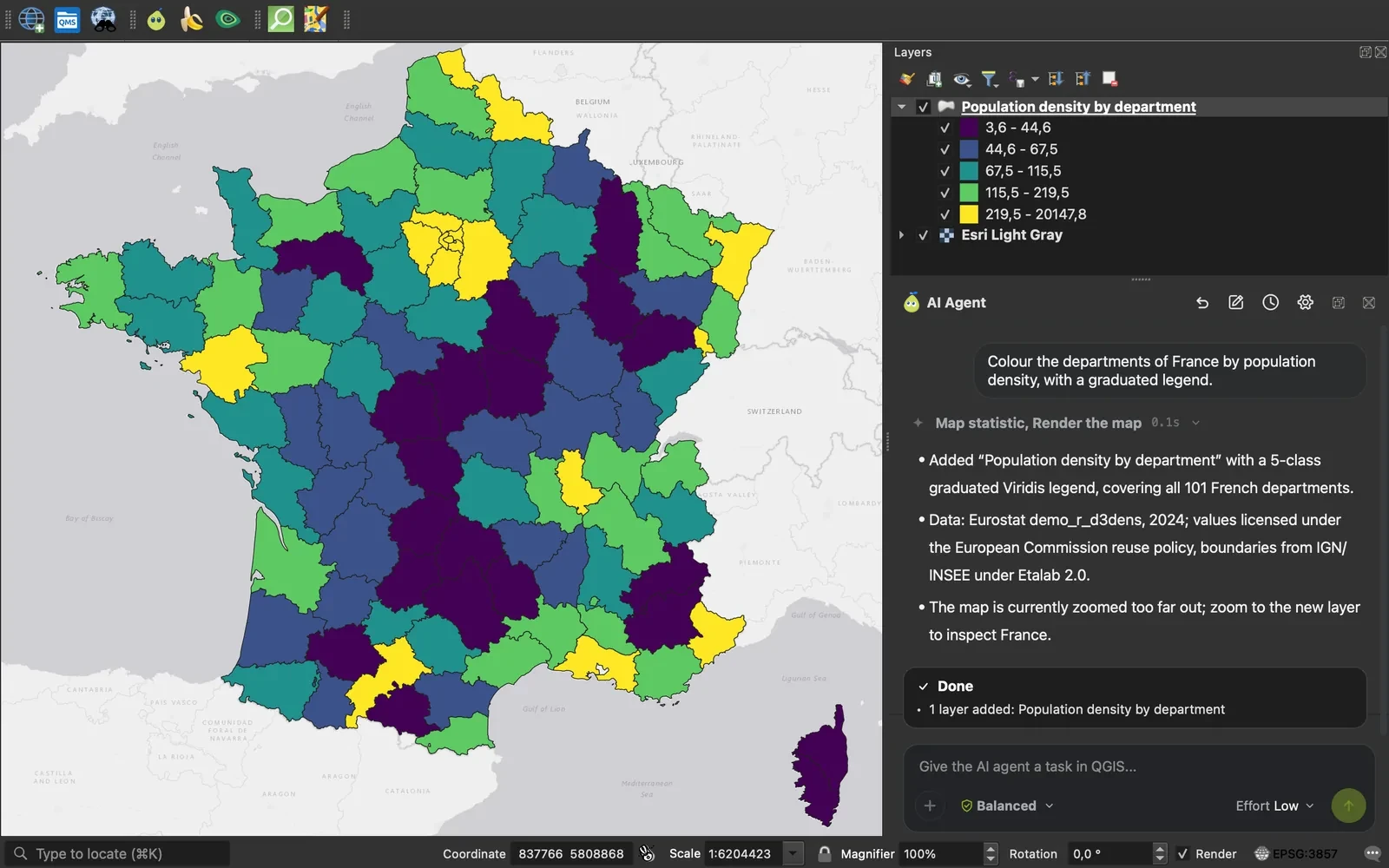
Décrivez la tâche SIG dans un prompt. AI Agent trouve les données, lance les outils QGIS et met la carte en forme dans le projet que vous avez ouvert, et un clic annule toute la tâche.

4,5
550 avis141 000+ téléchargements

QGIS 3.28 ou supérieur. Windows, macOS, Linux. Sans GPU, sans installation Python, sans carte.

0:00 / 0:00
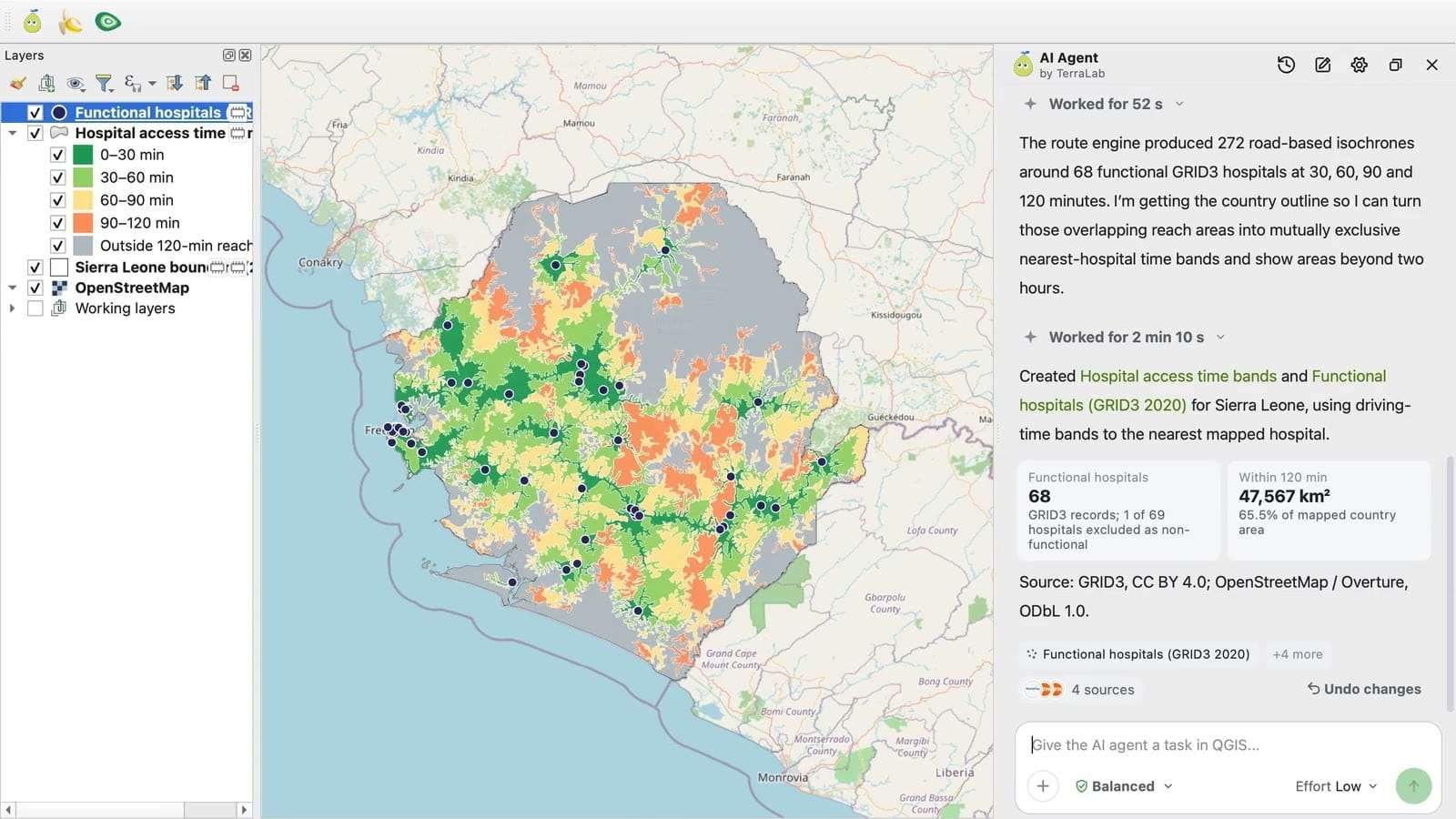
« Cartographiez le temps de trajet d’une femme enceinte jusqu’à l’hôpital le plus proche pour un accouchement d’urgence, depuis n’importe quel point de la Sierra Leone. »
Voir la vidéo complète

43,8/100

Le meilleur score de tous les agents IA que nous avons testés dans QGIS

AI Agent a obtenu 43,8 sur 100 sur GeoKTools et GeoExpertQueries, les benchmarks géospatiaux publiés par Google Research en octobre 2026. Claude Sonnet 5.5 pilotant QGIS via un serveur MCP a obtenu 24,9 sur les mêmes 41 questions.

Lire le benchmark complet
  • AI Agent, offre gratuite43,8
  • Claude Sonnet 5.5 + QGIS MCP24,9
  • GPT-6 Luna + QGIS MCP22,1
  • GPT-6 Luna seul21,0
Précision de 0 à 100 sur 41 questions réservées, notée par le code d'évaluation de Google lui-même, moyenne de 3 exécutions, du 16 au 20 octobre 2026.

AI Agent exécute la tâche SIG que vous décrivez

Demandez la tâche dans un prompt et il l’exécute là où vous travaillez : il trouve les données ouvertes, lance les algorithmes de Processing, applique un style aux couches et crée la mise en page d’impression. Il demande confirmation avant toute action destructive, et un clic suffit pour annuler la tâche.

Le message

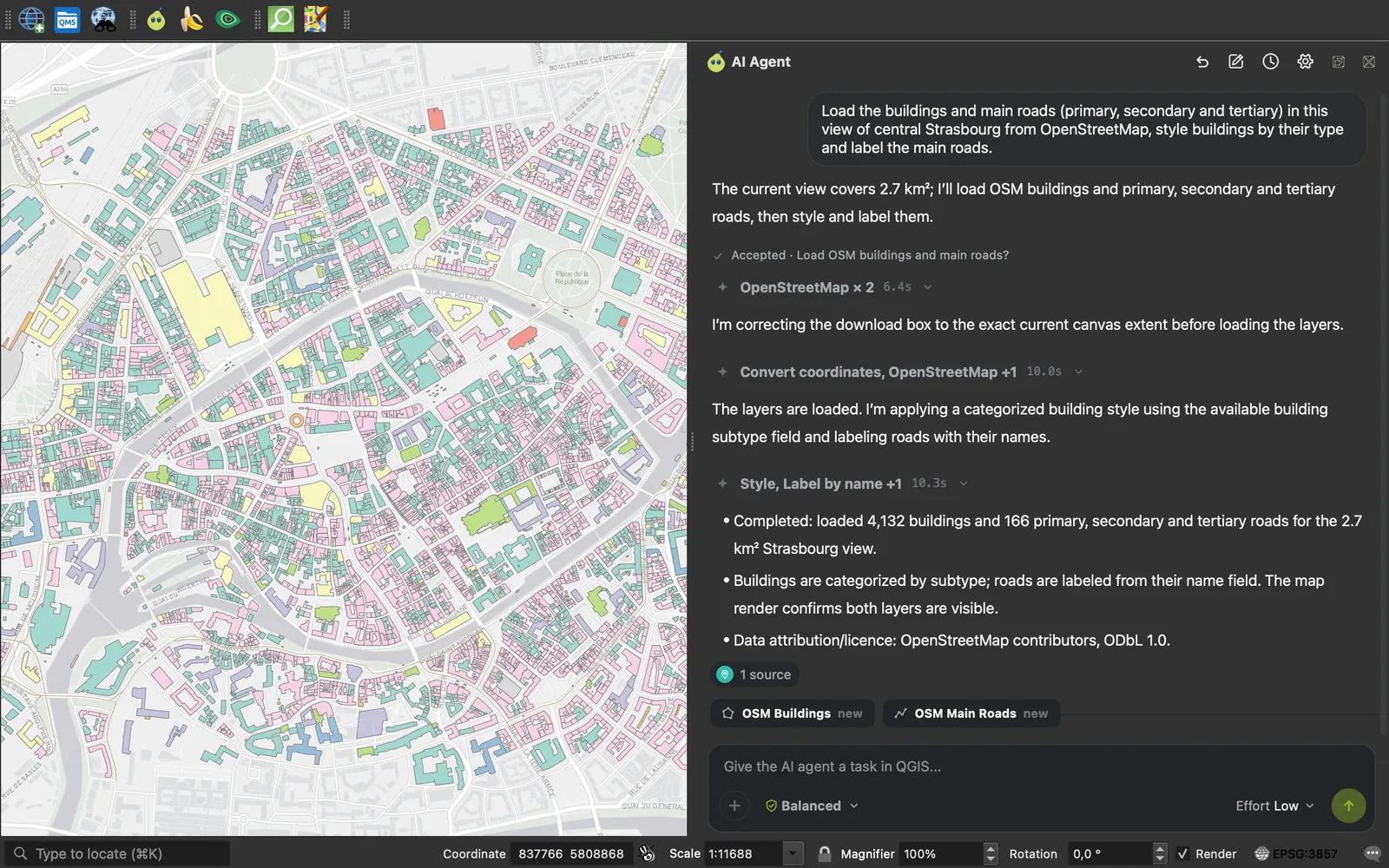
Chargez les bâtiments et les routes principales (primaires, secondaires et tertiaires) dans cette vue du centre de Strasbourg depuis OpenStreetMap, appliquez un style aux bâtiments selon leur type et étiquetez les routes principales.

  • 4 132 bâtiments et 166 routes principales chargés sur 2,7 km²
  • Bâtiments stylisés selon leur type
  • Routes principales étiquetées

Données : OpenStreetMap

QGIS avec le panneau AI Agent à côté du centre de Strasbourg, les bâtiments stylisés selon leur type et les routes principales étiquetées

Deux autres plugins QGIS IA pour vos images

AI Segmentation

AI Segmentation by TerraLab

Chaque objet, en polygone

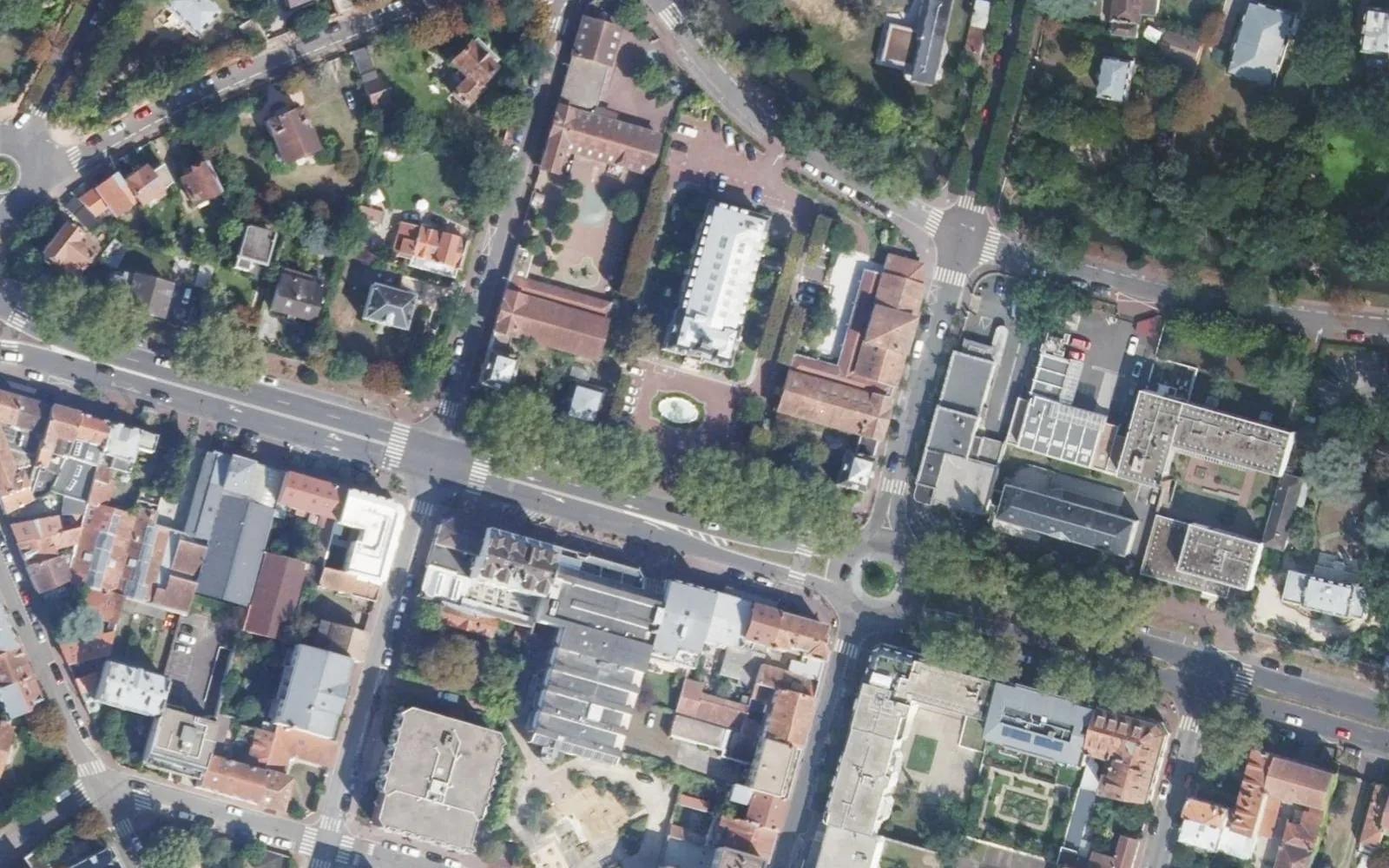
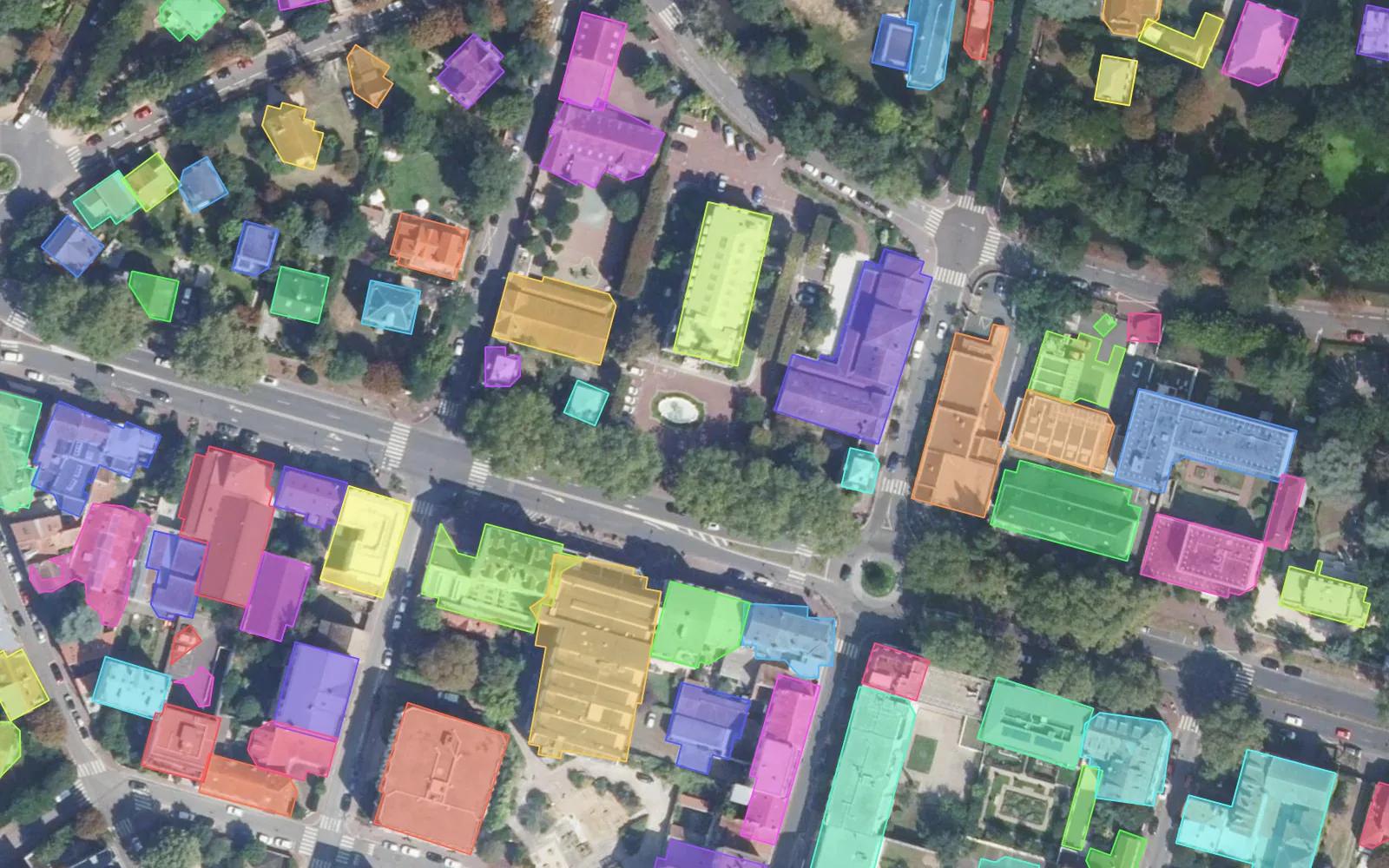
Cliquez sur un objet et obtenez son contour. Ou nommez ce que vous cherchez ("bâtiments", "panneaux solaires", "arbres") et obtenez chaque correspondance sur une zone, en couche éditable dans le SCR de votre projet.

Voir AI Segmentation
AI Edit

AI Edit by TerraLab

Un nouveau raster, mêmes coordonnées

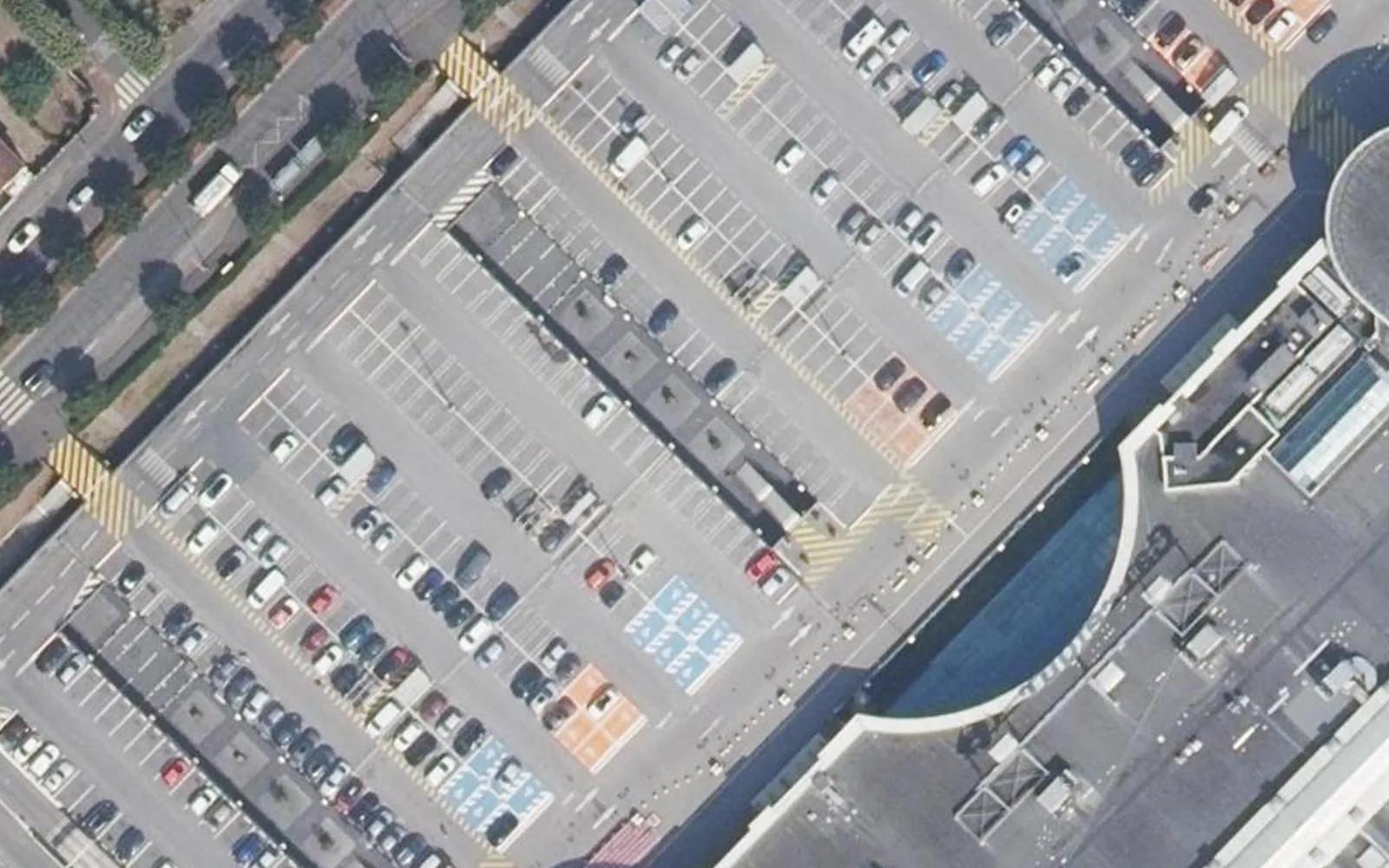
Sélectionnez une zone, décrivez le changement dans un prompt, et récupérez une imagerie qui ne montre plus les nuages, les voitures ou l'hiver. Elle arrive alignée sur la même emprise et le même SCR.

Voir AI Edit

Besoin de plus d’un plugin ? Le Pack couvre AI Agent, AI Segmentation et AI Edit avec un seul abonnement. Voir les tarifs

Comment installer un plugin QGIS

  1. 1

    Installez depuis le gestionnaire de plugins

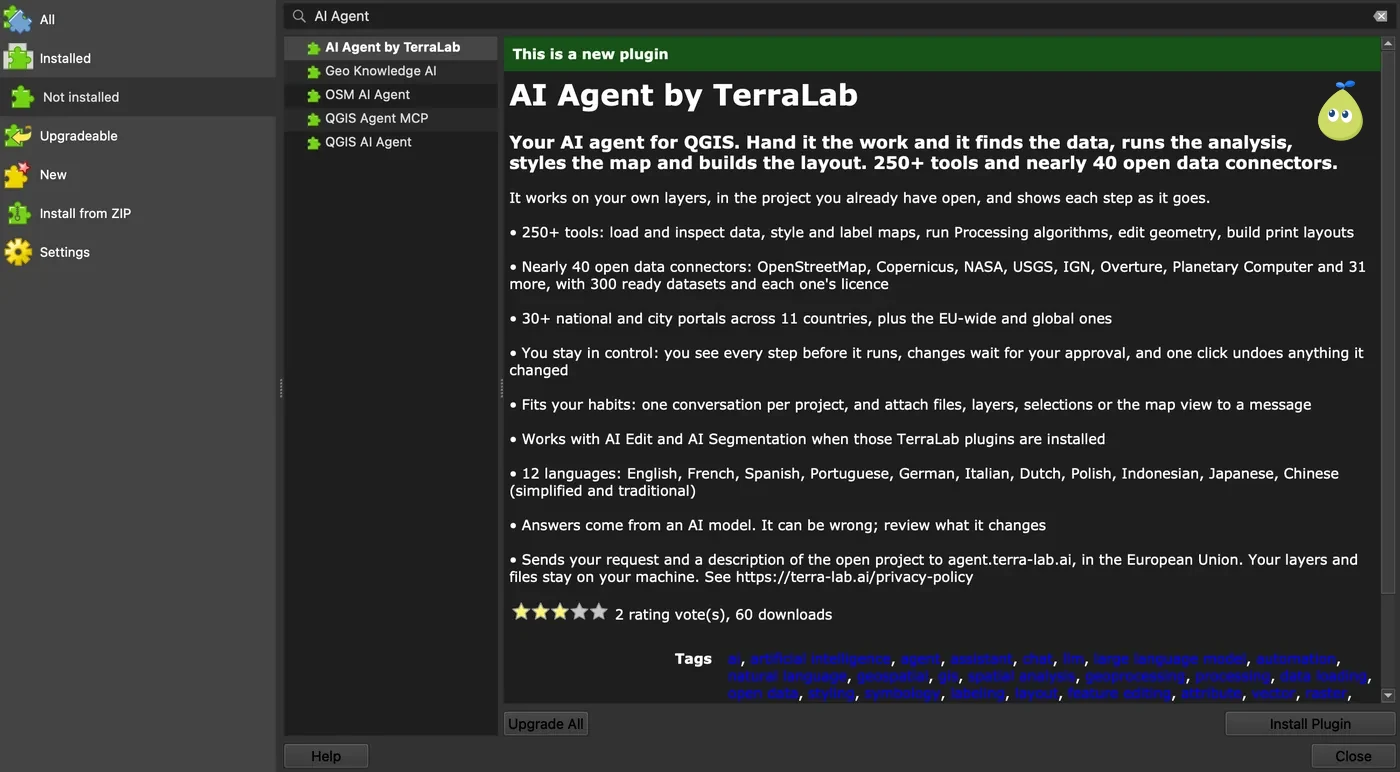
    Dans QGIS, ouvrez Extensions, puis Installer/Gérer les extensions. Dans l’onglet Toutes, tapez le nom du plugin, sélectionnez-le et cliquez sur Installer l’extension. Aucun droit administrateur requis.

  2. 2

    Connectez-vous une fois

    Ouvrez le panneau et connectez-vous avec votre adresse e-mail. Aucune carte bancaire n'est demandée. L'offre gratuite démarre immédiatement et votre compte fonctionne sur chaque machine que vous utilisez.

  3. 3

    Demandez le travail

    Saisissez la tâche dans le panneau AI Agent. Pour AI Segmentation et AI Edit, chargez d'abord un raster : un GeoTIFF sur disque, un fond de carte XYZ ou une couche WMS.

Le plugin n’apparaît pas dans la liste ? AI Agent demande QGIS 3.28 ou supérieur, les deux autres 3.22. Sur un réseau verrouillé, téléchargez le ZIP depuis plugins.qgis.org et utilisez Installer depuis un ZIP dans la même fenêtre.

Le gestionnaire de plugins QGIS avec AI Agent de TerraLab sélectionné, prêt à être installé

Questions posées avant d'installer

  • Oui. TerraLab propose trois plugins QGIS. AI Agent exécute des tâches dans le projet que vous avez ouvert à partir d'un prompt : il charge des données ouvertes, exécute des outils Processing et crée des mises en page. AI Segmentation détecte les objets dans les images et les renvoie sous forme de polygones vectoriels. AI Edit modifie ce que montrent les images à partir d'une instruction écrite. Geo-SAM, GeoOSAM, SamGIS, Bunting Labs et Mapflow sont d'autres options, et trois d'entre elles sont gratuites.

Essayez-le sur votre propre projet