Claude pour QGIS : 3 façons de l’utiliser, comparées
Publié le
Claude peut travailler avec QGIS de trois façons : il écrit du code PyQGIS que vous collez dans la console Python, il pilote lui-même QGIS depuis Claude Desktop ou Claude Code grâce à un serveur QGIS MCP, ou vous vous passez de l’application externe et utilisez un agent installé dans QGIS. La première ne demande aucune installation, la deuxième donne à Claude la main sur QGIS mais exige quatre éléments qui tournent ensemble, et la troisième tient en un plugin.
Cette page pose les trois côte à côte, avec ce que chacune installe et là où elle casse. Nous développons un plugin de la troisième famille, AI Agent : gardez-le en tête en lisant la comparaison.
Les trois voies en un coup d’œil
| Fenêtre de chat | QGIS MCP | Agent dans QGIS | |
|---|---|---|---|
| Où vous écrivez | claude.ai ou l’application Claude | Claude Desktop ou Claude Code | Un panneau ancré dans QGIS |
| Ce qu’il faut installer | Rien | Un plugin QGIS, uv et une entrée de configuration | Un plugin |
| Voit-il votre projet ? | Non, seulement ce que vous écrivez | Par des appels d’outils : il demande à QGIS les couches, les entités ou une image de la carte | Oui, la description du projet part avec chaque demande |
| Qui exécute les étapes | Vous, dans la console Python | Claude, par le serveur MCP | L’agent |
| Quel modèle | Claude, avec votre abonnement | Claude, avec votre abonnement | Fourni avec le plugin, sans lien avec votre abonnement Claude |
| Idéal pour | Un script que vous garderez et relirez | Ceux qui travaillent déjà dans Claude Code ou Claude Desktop | Une tâche SIG faite dans le projet ouvert |
Voie 1 : Claude écrit du PyQGIS, vous l’exécutez
C’est par là que tout le monde commence. Vous décrivez la tâche dans un chat Claude, il répond par du PyQGIS, l’interface Python de QGIS, et vous collez le script dans la console Python (Extensions > Console Python). Si la console vous est nouvelle, notre guide PyQGIS montre où s’exécutent les scripts.
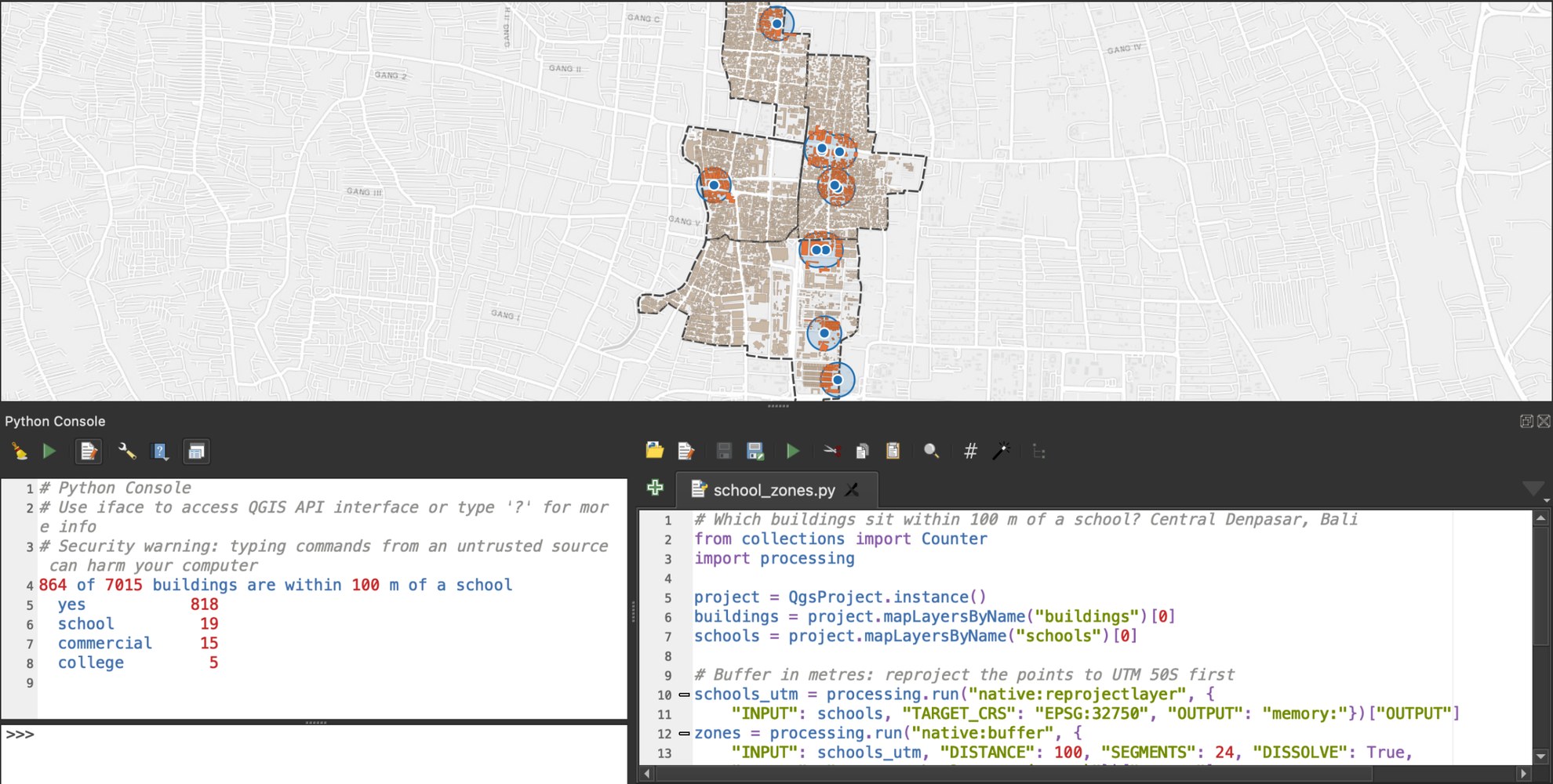
Cette voie marche mieux que sa réputation. Pour ce guide, nous avions confié six tâches QGIS à Claude Sonnet, et les six scripts se sont exécutés sans erreur. Quand le prompt décrivait les couches, les champs et les chemins de fichiers, les six résultats étaient justes.
Ce qui se passe mal
Dans une fenêtre de chat, Claude ne voit pas QGIS. Le centre d’aide d’Anthropic précise que les serveurs MCP locaux configurés dans Claude Desktop ne sont pas disponibles sur claude.ai : seul, l’onglet du navigateur n’a donc aucun moyen d’atteindre le QGIS de votre ordinateur. Il écrit d’après votre description et devine tout ce que vous n’avez pas dit.
Dans le même test, avec seulement les noms des couches dans le prompt, un script sur six s’est exécuté proprement et donnait pourtant un résultat faux : il avait rempli 396 pixels sur 936 d’une carte d’altitude avec une fausse hauteur de 0 m. Rien dans la console ne le signalait. Notre test de ChatGPT pour QGIS a buté sur le même genre d’échec avec un autre chatbot : une mise en page exportée avec une carte vide, parce que le script mélangeait degrés et mètres.
Deux habitudes règlent l’essentiel. Donnez à Claude votre version de QGIS, les noms de vos couches et de vos champs et le SCR du projet, puis vérifiez le résultat sur la carte et pas seulement dans la console. Si vous êtes sous QGIS 4, dites-le : dans notre test, les deux scripts de mise en page utilisaient des noms Qt qui s’arrêtent en cours de route sous QGIS 4.
Voie 2 : Claude pilote QGIS par MCP
MCP, le Model Context Protocol, est un standard ouvert qui permet à une application d’IA d’appeler des outils extérieurs. Un serveur QGIS MCP transforme les actions de QGIS en outils de ce type : Claude Desktop ou Claude Code peut alors charger une couche, lancer un algorithme de traitement ou rendre la carte lui-même, sans code à coller.
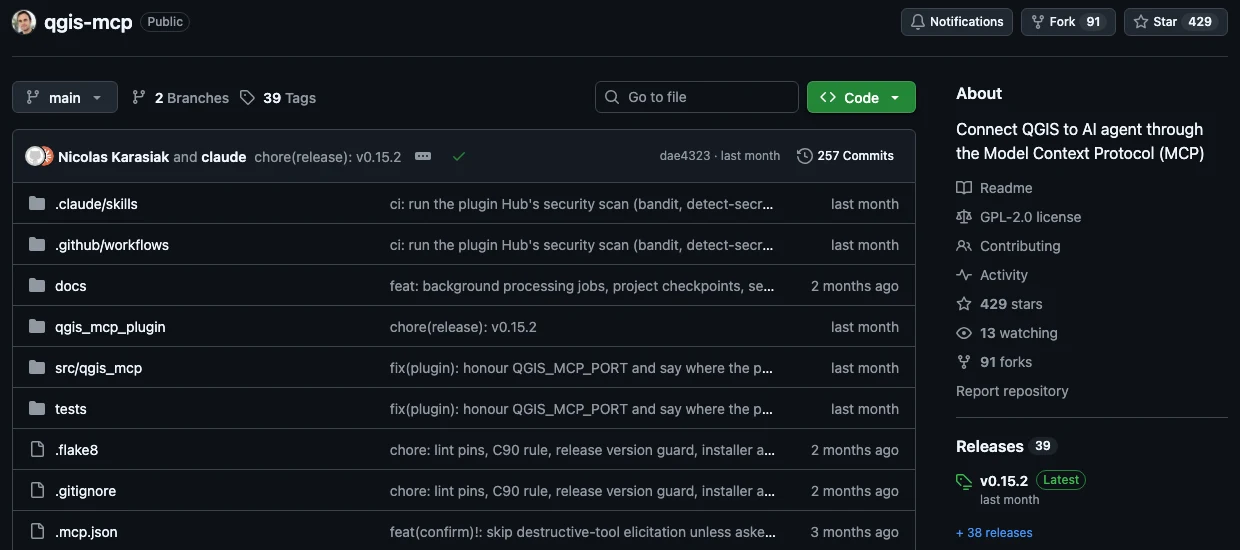
Trois projets ressortent quand on cherche cette voie, et ils ne se valent pas. Voici ce que dit la page de chacun aujourd’hui, le 11 novembre 2026 :
| Projet | Ce que dit sa page | État |
|---|---|---|
| QGIS MCP de Nicolas Karasiak | Dans le dépôt officiel des extensions, QGIS 3.28 à 4.x, 125 outils, compatible avec tout client MCP | Version 0.15.2 du 17 octobre 2026 |
| jjsantos01/qgis_mcp | Le projet d’origine, conçu pour Claude Desktop, 15 outils, « QGIS 3.X (only tested on 3.22) », dossier du plugin à copier à la main | Dernier commit le 1er octobre 2025, aucune version publiée |
| ClaudIA QGIS | Dérivé du premier. Passe par le site de la communauté agrônomo10X : il faut donc y créer un compte gratuit et générer un jeton | Version 0.4.6 du 31 octobre 2026, marquée expérimentale |
ClaudIA QGIS fonctionne autrement : sa fiche vous fait ajouter un connecteur MCP personnalisé qui pointe vers le serveur de la communauté, et non vers un serveur local. Entre les deux autres, le projet d’origine a le plus d’étoiles sur GitHub (1,2 k contre 429), ce qui explique que beaucoup de tutoriels y renvoient encore. Celui qu’il faut installer est celui de Nicolas Karasiak : il est maintenu, il s’installe depuis le gestionnaire d’extensions, et sa fiche totalise 78 881 téléchargements toutes versions confondues.
Installer QGIS MCP avec Claude
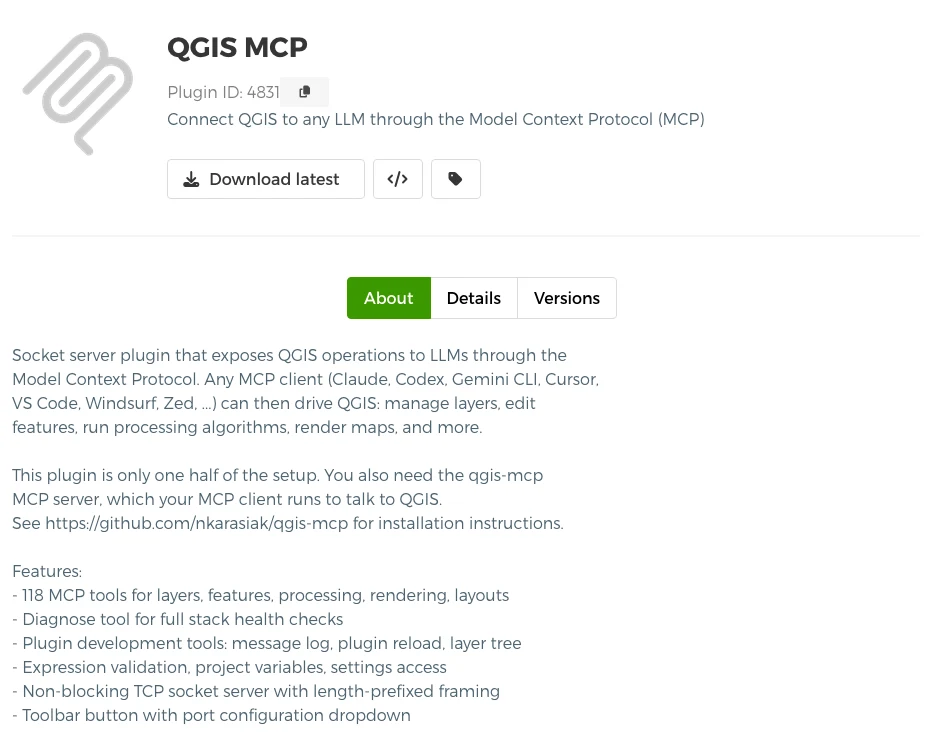
Ces étapes suivent le README du projet maintenu. La fiche du plugin annonce clairement la couleur : il n’est que la moitié de l’installation, et il faut aussi le serveur MCP qgis-mcp, que votre client MCP lance pour parler à QGIS.
Installer le plugin dans QGIS
Extensions > Installer/Gérer les extensions, recherchez QGIS MCP, puis installez. Il demande QGIS 3.28 ou plus récent.
Installer uv
Le serveur est un programme Python que Claude démarre avec
uv, un outil qui télécharge et lance des programmes Python. Windows et macOS ne le fournissent pas, et la page d’installation de uv donne une commande d’une ligne pour chaque système.Indiquer à Claude où se trouve le serveur
Dans Claude Code, lancez une fois cette commande dans un terminal :
claude mcp add -s user qgis -- uvx --from https://github.com/nkarasiak/qgis-mcp/archive/refs/heads/main.zip qgis-mcp-serverDans Claude Desktop, ouvrez
Settings > Developer > Edit Config(les intitulés de la documentation, en anglais) et ajoutez le serveur àclaude_desktop_config.json:{ "mcpServers": { "qgis": { "command": "uvx", "args": ["--from", "https://github.com/nkarasiak/qgis-mcp/archive/refs/heads/main.zip", "qgis-mcp-server"] } } }Quittez ensuite complètement Claude Desktop, puis rouvrez-le.
Démarrer le serveur dans QGIS
Cliquez sur le bouton du plugin dans la barre d’outils et démarrez le serveur. Le README nomme ce bouton Start Server. Dans la version 0.15.0 que nous avions installée pour notre guide QGIS MCP, il s’appelait Run MCP.
Vérifier la connexion
Demandez à Claude d’appeler l’outil
ping. D’après le README, il doit répondre{"pong": true}. Dans Claude Code,claude mcp listou/mcpindique si le serveur est connecté.
Aucun abonnement payant n’est nécessaire. Le guide officiel des serveurs MCP locaux n’en cite aucun, et notre guide QGIS MCP rapporte que le plan gratuit de Claude fonctionne, dans la limite de son quota quotidien. Ce guide chronomètre aussi toute l’installation et quatre tâches réelles.
Ce qui se passe mal
Quatre éléments doivent tourner ensemble : Claude, uv avec le serveur, le plugin avec son serveur démarré, et QGIS. Quand rien ne se passe, la panne peut venir de n’importe lequel. Voici celles que signalent le README et nos propres essais :
- Le serveur est éteint après un redémarrage de QGIS. Dans nos essais, Claude affichait alors seulement « Error executing tool ping ». Redémarrez le serveur dans QGIS.
- Un autre programme occupe le port 9876. Le README note que le module MCP de Blender utilise le même port par défaut. Le port se règle dans la liste déroulante à côté du bouton du plugin.
- Le plugin et le serveur ne sont plus à la même version. Ils se mettent à jour séparément, et le README prévient qu’un serveur plus récent qui envoie une commande inconnue d’un plugin plus ancien renvoie une erreur.
- Il exécute n’importe quel code Python, sans mot de passe par défaut. Le README l’écrit sans détour : par défaut, la connexion n’a aucune authentification, et tout programme de la machine qui atteint le port peut piloter QGIS, y compris avec
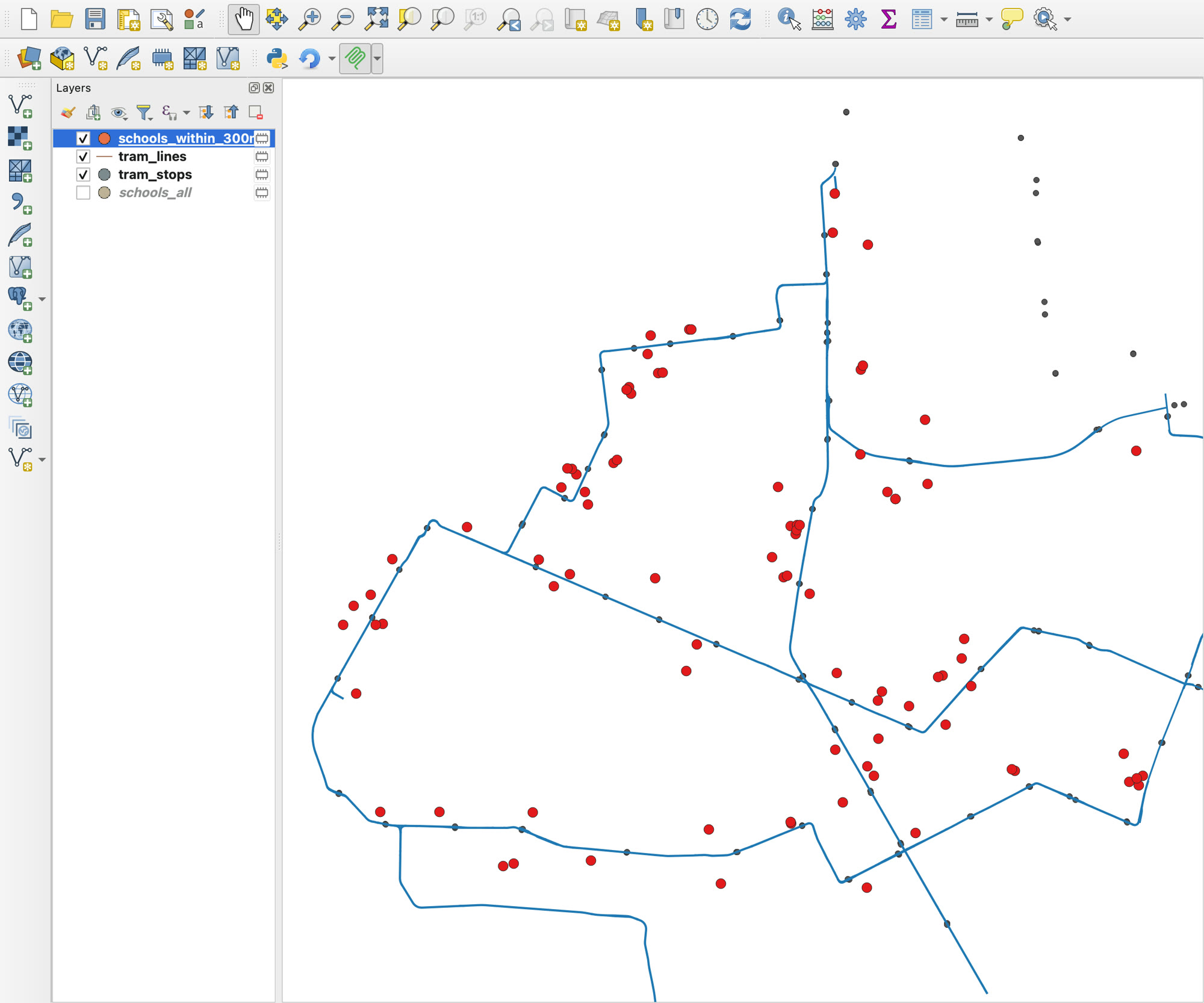
execute_code, qui exécute du PyQGIS arbitraire. Sur une machine partagée, définissez leQGIS_MCP_TOKENqu’il documente. - Il n’apporte aucune donnée. Claude doit trouver et télécharger les données en écrivant du Python. Dans notre essai sur Lyon, ce code a figé QGIS pendant environ sept minutes, alors que les serveurs de téléchargement échouaient.
Voie 3 : un agent dans QGIS
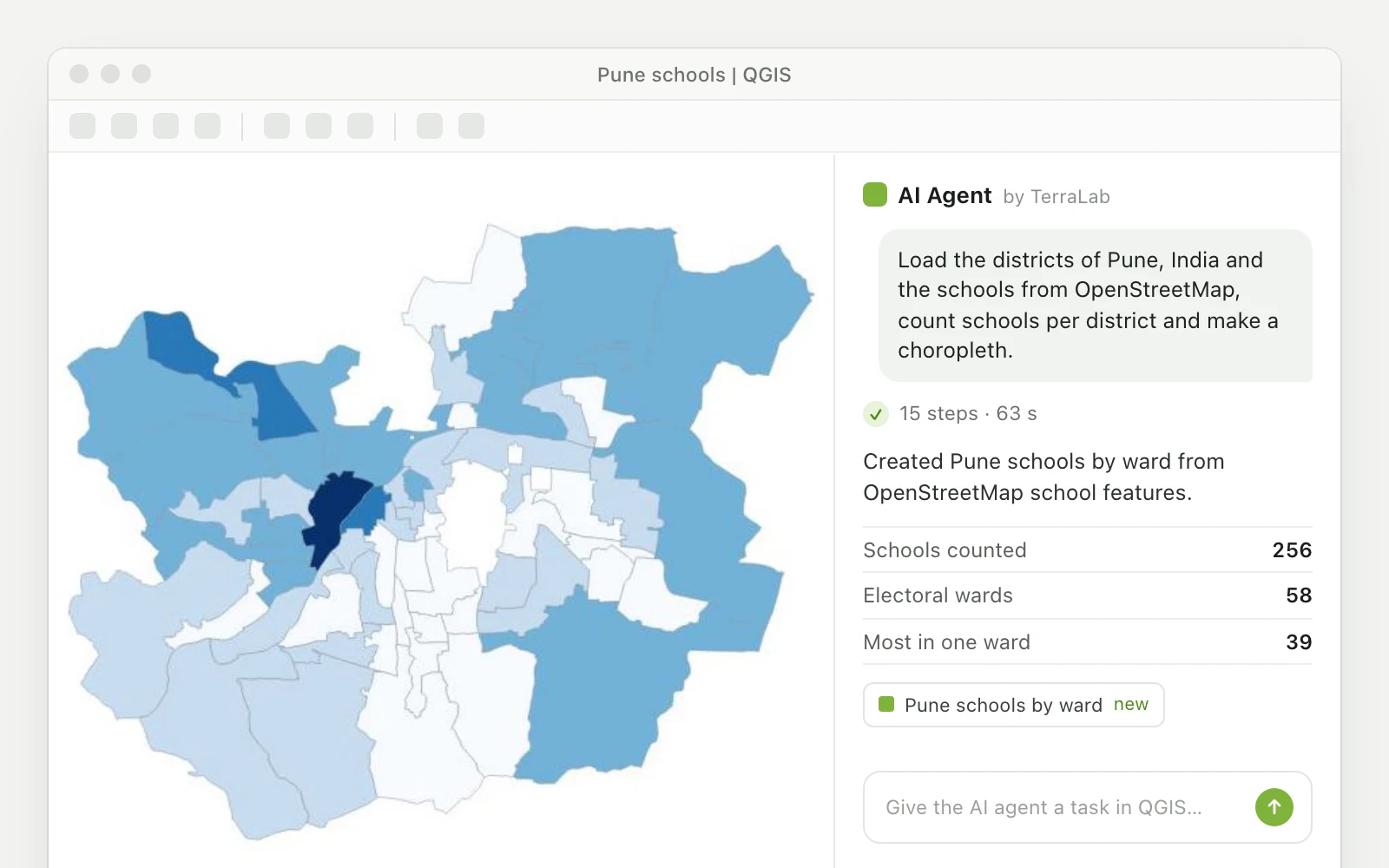
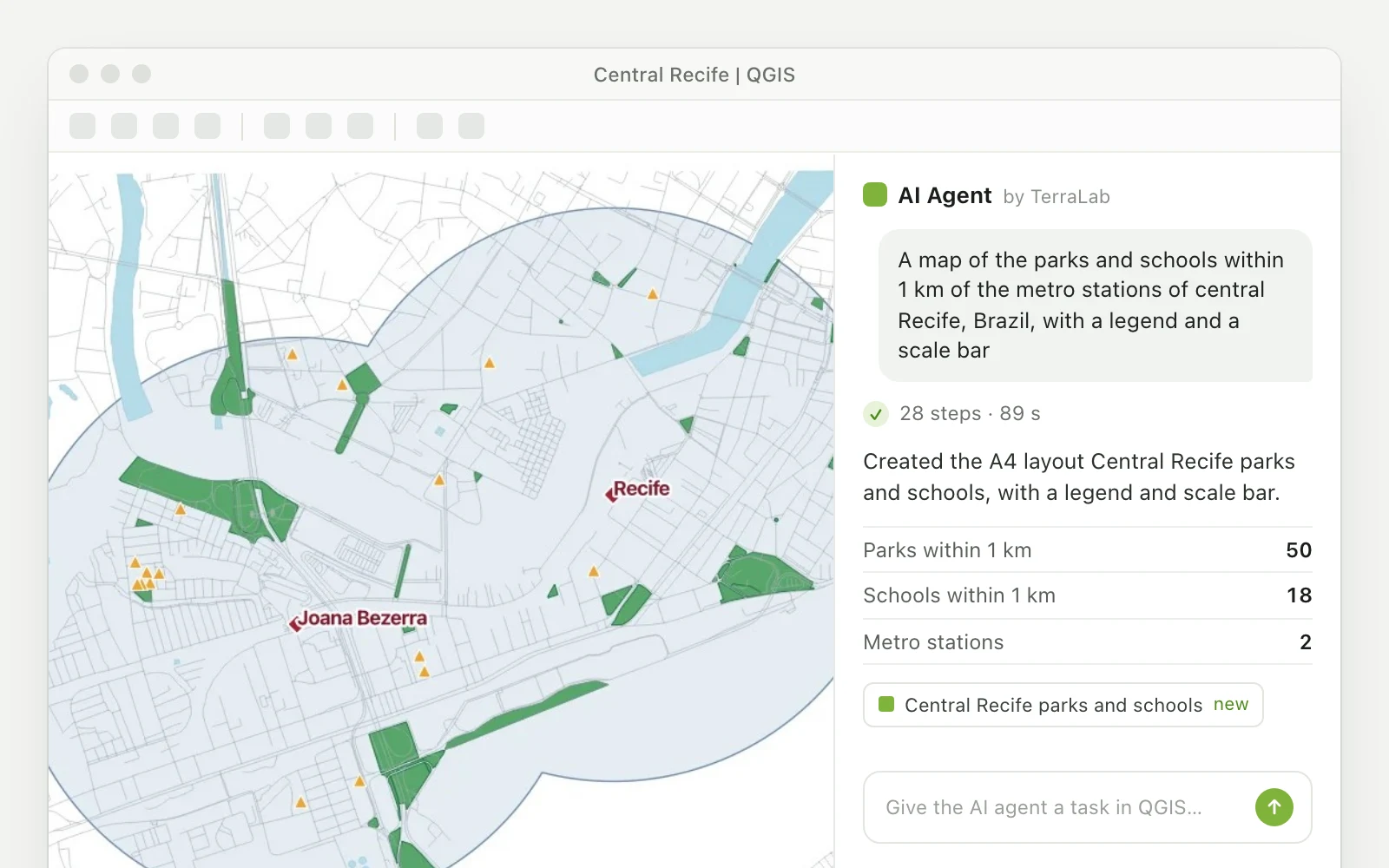
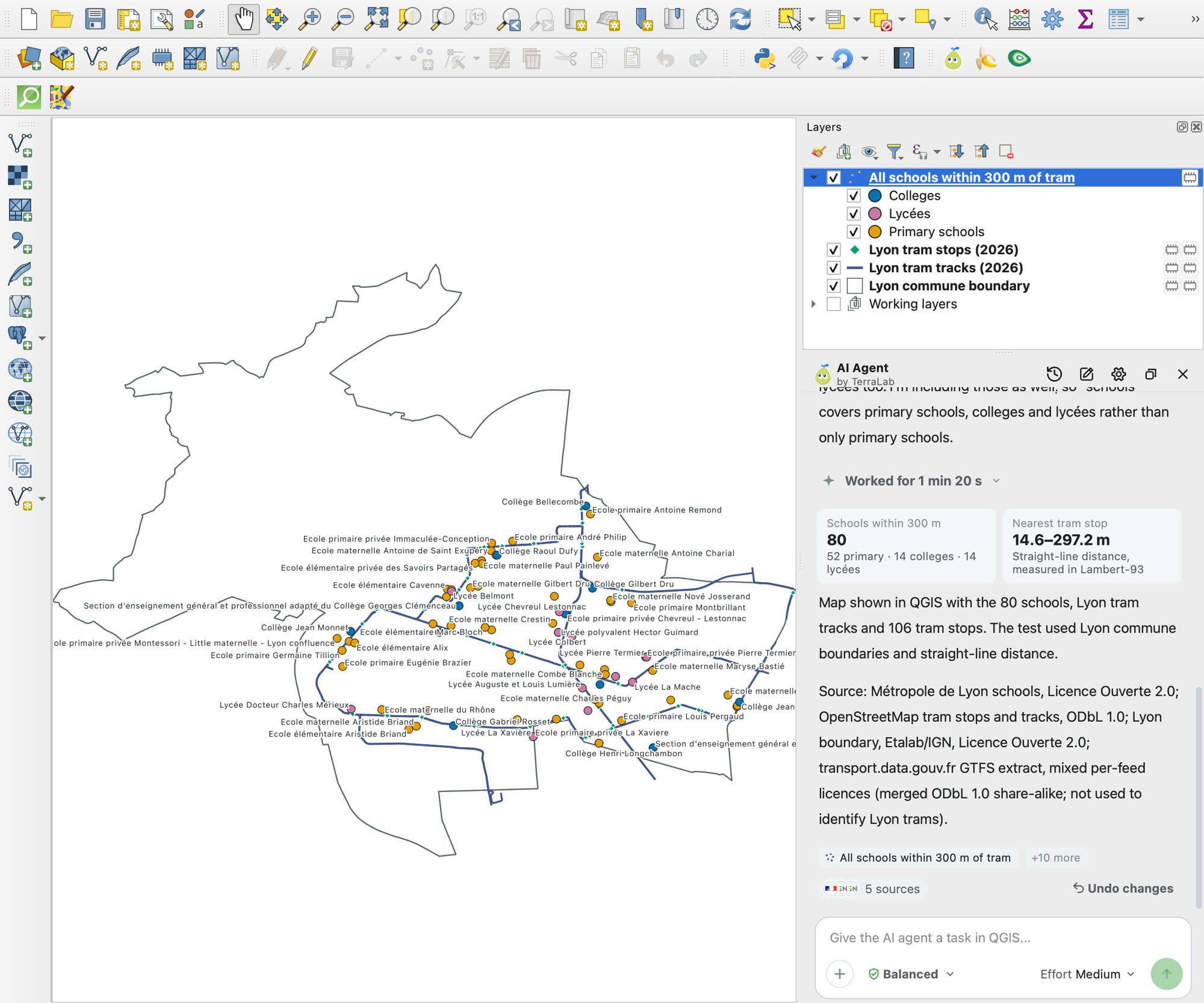
Nous en développons un, AI Agent : cette section parle donc de notre propre plugin. Un agent dans QGIS est un panneau de chat ancré à côté de la carte. Il lit le projet (noms des couches, champs, SCR, emprise, sélection), lance lui-même les outils de QGIS et vérifie le résultat, sans application externe, sans uv et sans fichier de configuration. Ce qu’est un agent IA dans QGIS explique le principe.
Un point à dire nettement sur une page qui porte Claude dans son titre : avec AI Agent, le modèle est fourni avec le plugin. Vous ne branchez ni votre compte Claude ni une clé API, et vous ne choisissez pas le modèle.
Il s’installe depuis Extensions > Installer/Gérer les extensions, en recherchant AI Agent by TerraLab. Avec son réglage par défaut, il s’arrête pour demander avant une étape qui supprime ou écrase, et un clic annule un message entier.
Ce qui se passe mal
Il lui faut une connexion internet et un compte. Il envoie votre prompt et une description du projet ouvert à un service hébergé dans l’UE, jamais vos fichiers raster ou vecteur. Le plan gratuit est réservé à l’usage personnel, à l’enseignement et aux études, et un travail rémunéré demande Pro.
Il n’est pas non plus toujours le plus rapide. Sur les quatre tâches chronométrées de notre guide QGIS MCP, il a répondu à la question sur Lyon en 5 min 35 s, contre 9 min 28 s pour Claude Code avec QGIS MCP. Sur une mise en page PDF, en revanche, QGIS MCP a terminé en 2 min 48 s contre 5 min 26 s. Aucun des deux n’a fini la tâche sur les inondations à York en 15 minutes.
Lequel choisir ?
Utilisez Claude dans une fenêtre de chat quand vous voulez du code à garder : un script à relancer sur de nombreux fichiers, un script de traitement, une expression. Décrivez votre projet dans le prompt et vérifiez le résultat.
Utilisez QGIS MCP si vous travaillez déjà dans Claude Code ou Claude Desktop, si le terminal ne vous fait pas peur et si vous voulez y ajouter QGIS comme un outil de plus. Il ne coûte rien en plus de votre abonnement Claude, et le modèle reste Claude.
Utilisez un agent dans QGIS, comme AI Agent, quand vous voulez la couche ou la mise en page dans votre projet sans avoir un serveur à entretenir. Le hub QGIS IA couvre l’ensemble du domaine.
Questions fréquentes
Oui, de deux façons. Dans un chat, il écrit du code PyQGIS que vous exécutez dans la console Python de QGIS. Avec un serveur QGIS MCP installé, Claude Desktop ou Claude Code pilote QGIS lui-même : il charge des couches, lance des algorithmes de traitement et rend la carte. Seul, Claude dans un onglet de navigateur ne peut pas atteindre le QGIS de votre ordinateur.
Installez le plugin QGIS MCP depuis le gestionnaire d’extensions de QGIS, installez uv, puis déclarez le serveur : une commande claude mcp add dans Claude Code, ou une entrée dans claude_desktop_config.json pour Claude Desktop, suivie d’un redémarrage complet de l’application. Démarrez le serveur depuis le bouton du plugin dans QGIS et demandez à Claude d’appeler ping.
Il en existe, faits par la communauté. QGIS MCP de Nicolas Karasiak et ClaudIA QGIS figurent tous deux dans le dépôt officiel des extensions QGIS, et tous deux laissent Claude piloter QGIS de l’extérieur. Aucune des deux fiches ne cite Anthropic comme auteur. Les plugins agents comme AI Agent placent le chat dans QGIS, avec leur propre modèle.
Non. Le guide officiel des serveurs MCP locaux dans Claude Desktop ne cite aucun abonnement, et notre guide QGIS MCP rapporte que le plan gratuit fonctionne dans la limite de son quota quotidien. Le plugin et le serveur sont gratuits et open source.
Faites-le dans QGIS en le demandant
AI Agent réalise la tâche que vous décrivez, dans votre propre projet QGIS. Gratuit, sans carte bancaire.