Comment ajouter un fond de carte dans QGIS : XYZ, WMS et plugins
Publié le Mis à jour le
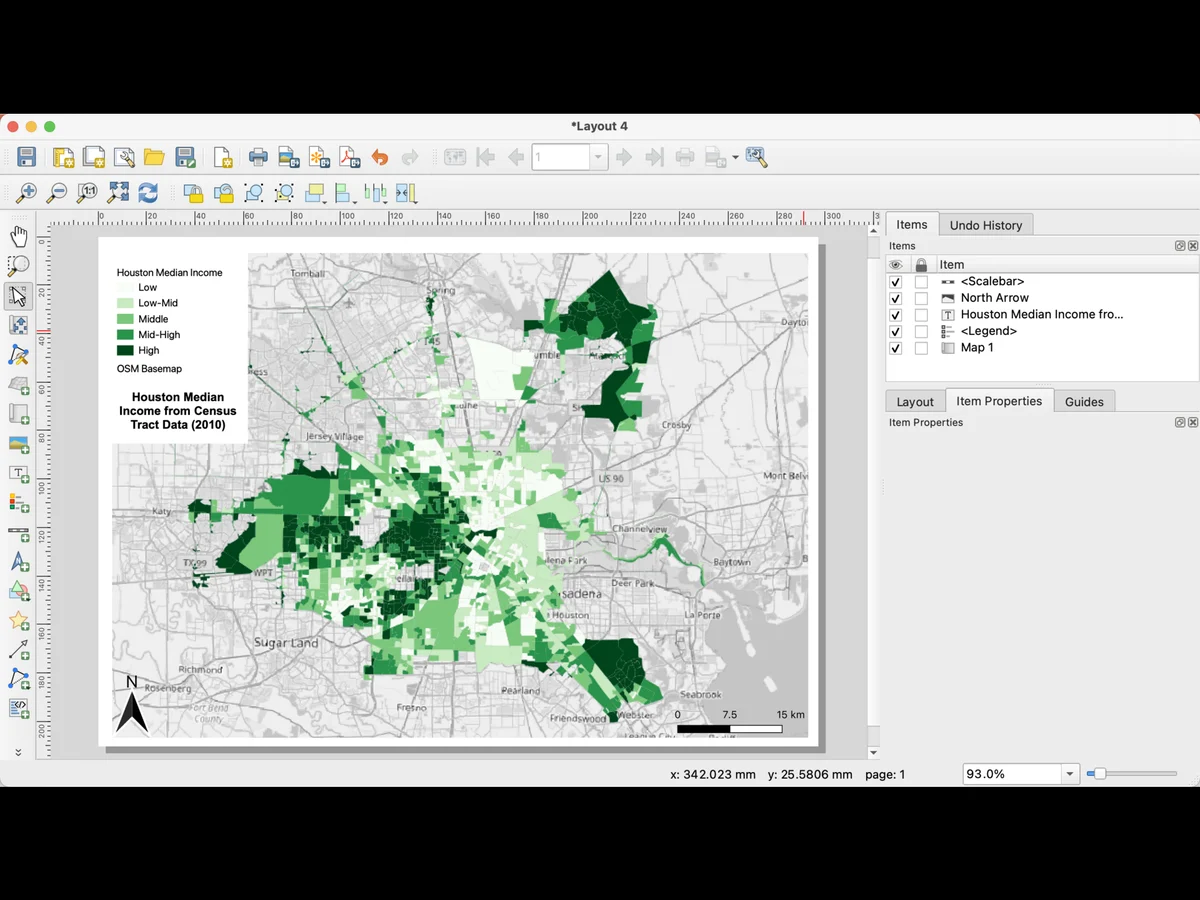
Le fond de carte le plus rapide dans QGIS est déjà installé : ouvrez le panneau Explorateur, développez Tuiles XYZ, double-cliquez sur OpenStreetMap. Pour les images satellites, ajoutez une connexion XYZ avec une URL de tuile, dont plusieurs figurent ci-dessous, ou installez le plugin QuickMapServices et choisissez dans sa liste. Pour votre orthophoto nationale, ajoutez une couche WMS ou WMTS provenant de votre agence cartographique. Ou saisissez le fond de carte voulu dans le panneau AI Agent et il ajoute la couche pour vous.
Cet article détaille les clics exacts pour chaque méthode et se termine par la question importante si vous voulez exécuter un modèle de détection sur le résultat : quel fond de carte est suffisamment net. Deux tableaux mesurés le 7 septembre 2026 donnent la taille d'un pixel à chaque niveau de zoom et le dernier niveau où chaque service a encore de vraies images.
La réponse courte
Pour ajouter un fond de carte dans QGIS, double-cliquez sur OpenStreetMap sous Tuiles XYZ dans le panneau Explorateur. Tous les autres fonds de carte ci-dessous en sont une variante : une nouvelle URL de tuile, un plugin qui remplit l'URL, ou un service web de votre agence cartographique. Les menus sont les mêmes dans la version à support long terme QGIS 3.44 et dans la version actuelle 4.2.
| Vous voulez | Faites ceci | Temps |
|---|---|---|
| Une carte routière, maintenant | Explorateur, Tuiles XYZ, OpenStreetMap | 5 secondes |
| N'importe laquelle, sans les menus | Saisissez-le dans le panneau AI Agent | Un message |
| Des images satellites | Explorateur, Tuiles XYZ, Nouvelle connexion, collez une URL ci-dessous | 1 minute |
| Une liste dans laquelle choisir | Plugins, Gérer et installer les plugins, QuickMapServices | 2 minutes |
| Votre orthophoto nationale | Couche, Ajouter une couche, Ajouter une couche WMS/WMTS, l'URL de l'agence | 2 minutes |
| Un GeoTIFF ou une image que vous avez déjà | Faites-le glisser du panneau Explorateur vers la carte | 1 minute |
| Des images qu'un modèle peut lire | Consultez la dernière section |
Méthode 1 : le fond de carte OpenStreetMap déjà dans QGIS
Oui, QGIS intègre un fond de carte. Il est fourni avec deux connexions XYZ dans le panneau Explorateur : OpenStreetMap, et Mapzen Global Terrain, qui est une source d'altitude plutôt qu'une image à regarder.
Ouvrir le panneau Explorateur
Vue, Panneaux, Explorateur, s'il n'est pas affiché.Développer les tuiles XYZ
OpenStreetMap est listé. Double-cliquez dessus ou faites-le glisser sur la carte.Vérifier le SCR
Les tuiles web sont dessinées en Web Mercator, EPSG:3857. QGIS les reprojette à la volée dans le SCR de votre projet, ce qui convient pour un arrière-plan. Si les tuiles semblent floues avec un niveau de zoom élevé, définissez le SCR du projet sur EPSG:3857 pendant que vous travaillez avec elles.
La couche est dynamique : chaque déplacement récupère de nouvelles tuiles depuis le serveur et nécessite une connexion internet. Cela vaut pour tous les fonds de carte de cette page. Si c'est votre premier projet QGIS, le tutoriel QGIS pour débutants part de ce fond OpenStreetMap et le mène jusqu'à une carte exportée.
La connexion intégrée est du XYZ simple : l'URL est https://tile.openstreetmap.org/{z}/{x}/{y}.png, avec des niveaux de zoom de 0 à 19. Ce 19 correspond au tableau des niveaux de zoom plus bas.
Méthode 2 : demander un fond de carte en une phrase
Si vous préférez ne pas chercher d'URL, décrivez le fond de carte dans un prompt et laissez un outil l'ajouter.
Nous créons AI Agent, un panneau de chat dans QGIS, donc cette méthode est notre propre outil. Vous saisissez le fond de carte voulu, et il trouve le service, ajoute la couche et la place au-dessus de tout fond de carte déjà présent et sous vos données.
 , donc cette méthode est notre propre outil. Vous saisissez le fond de carte voulu, et il trouve le service, ajoute la couche et la place au-dessus de tout fond de carte déjà présent et sous vos données.
Ajoute l'orthophoto IGN de ce secteur sous mes parcelles.
Il connaît les cartes routières (OpenStreetMap, OpenTopoMap, les styles clair et sombre d'OpenFreeMap, et notre propre fond vectoriel) et les orthophotos nationales par leur nom : la BD ORTHO de l'IGN en France, SWISSIMAGE en Suisse, la photo aérienne de PDOK aux Pays-Bas, le PNOA en Espagne, les images USGS et NAIP aux États-Unis, et les orthophotos à 20 cm de plusieurs Länder allemands. Si QuickMapServices est installé, il peut aussi choisir dans la liste de ce plugin.
Deux limites. Sa propre couche satellite mondiale est une image Sentinel-2 de 2021 à 10 m qui s'arrête au zoom 14 : un arrière-plan pour une région, pas pour une maison, donc nommez votre orthophoto nationale quand vous avez besoin de détail. Et il n'ajoute pas de tuiles Google ou Esri depuis sa propre liste, car nous avons retiré les deux à cause de leurs conditions d'utilisation. Le forfait gratuit couvre un quota mensuel de messages.
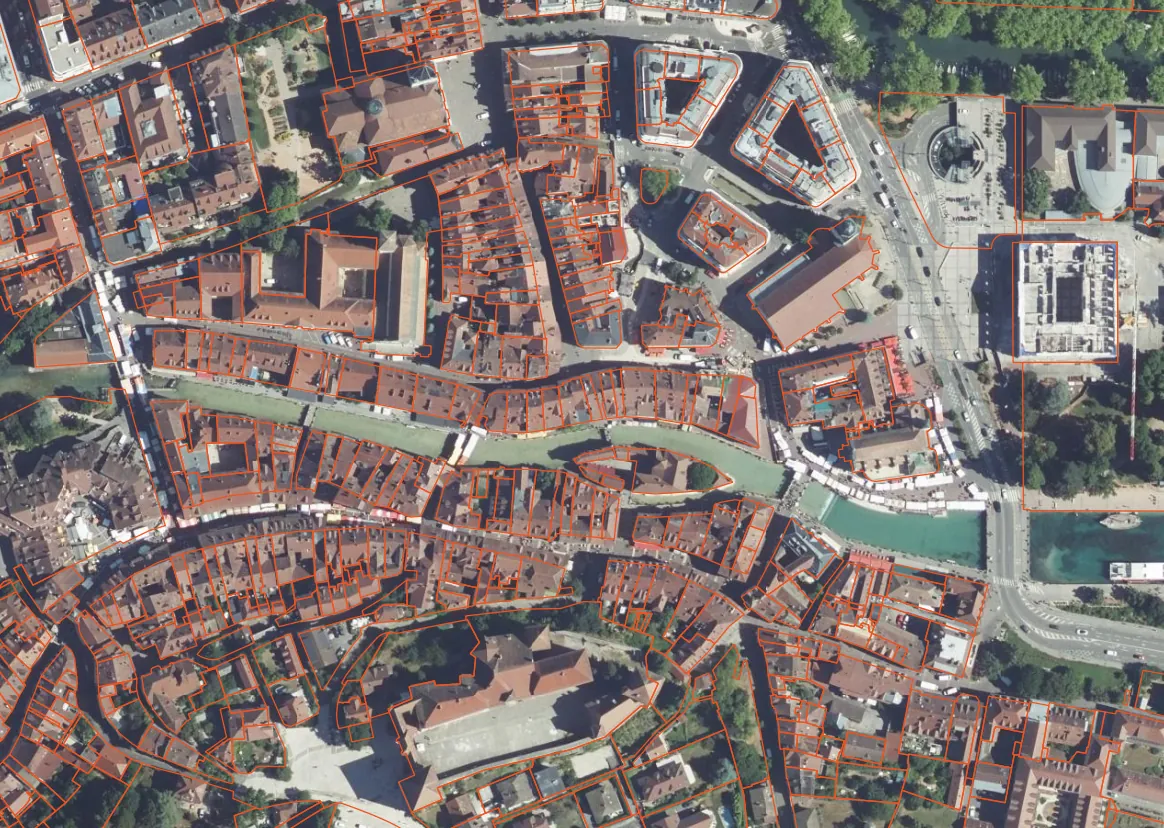
Méthode 3 : ajouter des fonds satellites à QGIS par URL
Toute source de tuiles dont l'adresse contient les variables {z}, {x} et {y} peut devenir un fond de carte QGIS en une minute environ. Faites un clic droit sur Tuiles XYZ dans le panneau Explorateur, Nouvelle connexion, donnez-lui un nom et collez l'URL. Réglez ensuite Niveau de zoom max. sur le dernier niveau que le service possède réellement, d'après les tableaux plus bas. QGIS garde alors la dernière vraie tuile à l'écran quand vous zoomez au-delà, au lieu d'afficher du blanc. Laissez les autres champs tels quels, sauf si le fournisseur demande un Referer ou une clé.
OpenStreetMap, style standard. Les tuiles intégrées, dans une connexion que vous contrôlez. La politique de tuiles d'OpenStreetMap demande un crédit visible (« © OpenStreetMap contributors »), interdit le téléchargement en masse et le préchargement, et ne promet aucune disponibilité. Utilisez l'adresse HTTPS.
https://tile.openstreetmap.org/{z}/{x}/{y}.png
USGS Imagery, États-Unis. Données ouvertes nationales. Ce sont surtout des photographies aériennes NAIP, pixels de 1 m, prises de 2017 à 2021 pour les 48 États contigus, en Web Mercator. Le service est visible jusqu'à l'échelle 1:9 028, soit le zoom 16 : réglez-le comme maximum. Crédit : USDA, USGS The National Map: Orthoimagery.
https://basemap.nationalmap.gov/arcgis/rest/services/USGSImageryOnly/MapServer/tile/{z}/{y}/{x}
OpenTopoMap. Un style topographique construit à partir d'OpenStreetMap et des altitudes SRTM. CC-BY-SA, donc libre d'utilisation avec son crédit visible : « Map data: © OpenStreetMap contributors, SRTM | Map style: © OpenTopoMap (CC-BY-SA) ».
https://a.tile.opentopomap.org/{z}/{x}/{y}.png
Esri World Imagery. Mondial, généralement la plus nette des trois en dehors des grandes villes. Les conditions d'Esri la lient à un logiciel Esri ou à un abonnement ArcGIS Online, et QGIS n'est pas un logiciel Esri : sans abonnement, traitez-la comme Google et gardez-la sur votre écran.
https://server.arcgisonline.com/ArcGIS/rest/services/World_Imagery/MapServer/tile/{z}/{y}/{x}
Google Satellite. L'URL fonctionne et figure dans tous les tutoriels. Les conditions d'utilisation de Google n'autorisent pas l'utilisation en dehors des produits et API de Google. Pour tout ce qui quitte votre écran, un rapport ou un livrable client, utilisez donc vos images nationales.
https://mt1.google.com/vt/lyrs=s&x={x}&y={y}&z={z}
OpenStreetMap, style humanitaire. Une deuxième carte routière, utile lorsque le style par défaut est dense.
https://tile.openstreetmap.fr/hot/{z}/{x}/{y}.png
Méthode 4 : installer QuickMapServices dans QGIS pour une liste de fonds de carte
QuickMapServices, ou QMS, est le plugin à installer quand vous voulez un menu de fonds de carte pour QGIS plutôt qu'une liste d'URL. Il est gratuit, créé par NextGIS, et remplit l'adresse des tuiles à votre place. C'est le plugin auquel la plupart des gens pensent lorsqu'ils disent « ajouter Google à QGIS ».
Installer QuickMapServices
Ouvrir le gestionnaire de plugins
Plugins, Gérer et installer les plugins, puis l'onglet Tous.Rechercher et installer
Saisissez QuickMapServices en un seul mot, sélectionnez NextGIS QuickMapServices, cliquez sur Installer le plugin.Le trouver
Le plugin ajoute un sous-menu QuickMapServices au menu Web, et des boutons à la barre d'outils Web.
La version actuelle, 1.5.2 du 11 septembre 2026, nécessite QGIS 3.32 ou plus récent. Sur un QGIS plus ancien, le gestionnaire de plugins propose la dernière version qui le prend en charge.
Obtenir la liste complète des services : le pack de contributions
Les anciens tutoriels disent que le menu n'affiche qu'une poignée de services tant que vous n'ajoutez pas le « pack de contributions ». C'était vrai avant la version 1.2.0 de mars 2026. Depuis cette version, le pack de contributions, la liste communautaire qui contient les couches Google, Bing et Esri, est fourni dans le plugin. Il n'y a aucun bouton à actionner.
Si votre menu paraît encore court, vous avez une version plus ancienne. Deux solutions :
- Mettre à jour le plugin : Plugins, Gérer et installer les plugins, Mises à jour possibles.
- Ou, sur l'ancienne version, ouvrir Web, QuickMapServices, Paramètres, aller à l'onglet Plus de services, lire l'avis et cliquer sur Obtenir le pack de contributions, puis Enregistrer.
Depuis la version 1.0.0, les paramètres se trouvent dans la boîte de dialogue Options de QGIS, sur une page QuickMapServices à trois onglets : Général, Ajouter/Modifier/Supprimer et Visibilité. Visibilité sert à masquer les groupes que vous n'utilisez jamais, pour que le menu reste court. Général a une option à connaître : « Enable EPSG:3857 (OTF) on adding TMS », qui définit Web Mercator quand vous ajoutez une couche de tuiles et garde les tuiles nettes.
Ajouter un fond de carte depuis le menu
Web, QuickMapServices, puis le groupe, puis la couche. Elle est ajoutée au projet comme couche raster. Faites-la glisser sous vos données dans le panneau Couches si elle se retrouve au-dessus. Le 27 septembre 2026, le pack de contributions comptait 65 services dans ces groupes :
| Groupe | Couches les plus utilisées |
|---|---|
| Satellite, Hybrid, Road, Terrain | |
| Bing | Satellite, Map |
| Esri | Satellite, Topo, Terrain, Ocean, Gray clair et sombre, National Geographic, plus un groupe de styles vectoriels |
| OpenStreetMap | OSM Standard, OpenTopoMap, Wikimedia Map, Waymarked Trails pour la randonnée et le vélo |
| OpenFreeMap et VersaTiles | Cartes routières vectorielles libres en plusieurs styles |
| National et autres | basemap.at pour l'Autriche, avec son orthophoto ; Waze, Yandex et AutoNavi |
Les styles CartoDB et Stamen apparaissent dans beaucoup d'anciens tutoriels. Ils ne sont pas dans le pack actuel. La version 1.5.1 a aussi retiré tous les services qui nécessitent une clé API.
Rechercher n'importe quel autre service
Le menu est la liste courte. Le panneau de recherche atteint tout le catalogue QMS sur qms.nextgis.com, des centaines de services ajoutés par les utilisateurs.
Ouvrir le panneau de recherche
Web, QuickMapServices, Search NextGIS QMS, ou son bouton dans la barre d'outils Web. Un panneau de recherche s'ouvre.Saisir un nom ou un lieu
Essayez « orthophoto », « satellite », un pays ou le nom d'une agence.L'ajouter
Double-cliquez sur un résultat, ou sélectionnez-le et cliquez sur Ajouter.Restreindre à votre zone
Cliquez sur Filter by extent pour ne garder que les services qui couvrent la zone affichée sur votre carte. Tous les services du catalogue n'ont pas d'emprise renseignée : désactivez donc le filtre s'il vous en manque un.
Enregistrez dans vos favoris un service que vous réutilisez, depuis son résultat dans le panneau. Le panneau garde aussi vos services récemment utilisés. QMS ajoute des tuiles XYZ et TMS, du WMS, du WFS, du GeoJSON et des tuiles vectorielles : la recherche peut donc aussi renvoyer des couches de données, pas seulement des fonds de carte.
Licences : ce que QuickMapServices ne change pas
QuickMapServices fait la même chose que la méthode 3, avec les URL déjà remplies. Il ne vous donne de licence sur aucune d'elles. Les conditions de chaque fournisseur continuent de s'appliquer, et la propre documentation de NextGIS vous demande de les lire avant de produire quoi que ce soit à partir d'un fond de carte.
- Couches Google. L'entrée QMS de Google Satellite renvoie aux conditions de Google Maps. Ces conditions n'autorisent pas l'utilisation en dehors des produits et API de Google. Gardez-les sur votre écran.
- Couches Bing. Les entrées QMS de Bing ne portent aucune information de licence. Cela ne veut pas dire qu'il n'y a pas de licence : les conditions de Microsoft s'appliquent, donc traitez Bing comme Google.
- Couches Esri. Liées à un logiciel Esri ou à un abonnement ArcGIS Online, comme dans la méthode 3.
- OpenStreetMap. Libre d'utilisation dans une carte que vous publiez, avec le crédit « © OpenStreetMap contributors ».
Pour un livrable qui quitte votre bureau, utilisez OpenStreetMap ou votre orthophoto nationale, ci-dessous.
Méthode 5 : votre orthophoto nationale par WMS ou WMTS
Les agences cartographiques nationales publient leurs orthophotos sous forme de services web, plus nets et plus récents que les tuiles mondiales, et autorisés pour un usage professionnel.
Trouver l'URL du service
En France, l'orthophoto de l'IGN est un WMTS disponible sur cartes.gouv.fr, gratuit sans clé depuis 2024. Aux États-Unis, la National Map de l'USGS fournit les images NAIP sous forme de WMS. En Grande-Bretagne, les images de l'Ordnance Survey nécessitent une clé API obtenue auprès de l'OS Data Hub. La plupart des autres agences disposent d'une page « services web » où figure l'URL.Ajouter la connexion
Couche, Ajouter une couche, Ajouter une couche WMS/WMTS, Nouveau, collez l'URL, Connecter. La liste des couches proposées par le service s'affiche.Choisir la couche d'orthophoto
Sélectionnez-la, Ajouter. Pour un WMTS, choisissez le jeu de matrices de tuiles correspondant au SCR de votre projet lorsque le service en propose plusieurs.
Méthode 6 : utiliser comme fond de carte un GeoTIFF ou une image que vous avez déjà
Un fond de carte n'a pas à venir d'un serveur. Faites glisser un GeoTIFF du panneau Explorateur vers la carte et placez-le sous vos données dans le panneau Couches.
Un JPEG ou un TIFF simple sans localisation intégrée a besoin d'un fichier de géoréférencement (world file) avant que QGIS puisse le placer :
- Même nom que l'image, dans le même dossier, avec l'extension
.tfwpour un TIFF (pas.twf). - Six lignes, un nombre chacune : la taille du pixel en X, la rotation, la rotation, la taille du pixel en Y avec un signe moins, puis les coordonnées X et Y du centre du pixel supérieur gauche.
Définissez le SCR de la couche sur le système dans lequel ces coordonnées sont exprimées.
Jusqu'où va réellement chaque fond de carte
Un fond de carte en tuiles a une limite : le niveau de zoom au-delà duquel le fournisseur n'a plus d'images. Deux tableaux suffisent à savoir où vous en êtes.
D'abord la taille d'un pixel à chaque niveau. C'est de l'arithmétique et non une estimation : une tuile Web Mercator de 256 pixels au niveau z couvre 156 543,03 × cos(latitude) / 2^z mètres par pixel.
| Niveau de zoom | À l'équateur | À la latitude de Paris |
|---|---|---|
| 16 | 2,39 m | 1,57 m |
| 17 | 1,19 m | 79 cm |
| 18 | 60 cm | 39 cm |
| 19 | 30 cm | 20 cm |
| 20 | 15 cm | 10 cm |
| 21 | 7,5 cm | 4,9 cm |
Ensuite la limite réelle de chaque service. Le 7 septembre 2026, nous avons demandé une tuile par niveau, du 16 au 22, sur neuf lieux, et regardé à partir d'où le serveur cesse de renvoyer une vraie image.
| Service | Dernier niveau avec de vraies images | Au-delà |
|---|---|---|
| Google Satellite | 22 dans les huit villes testées, 21 dans le Cantal rural | erreur 404 |
| Esri World Imagery | 19 à Paris, Chartres, Londres, São Paulo, Nairobi et dans le Kansas rural, 20 à New York et Berlin | un aplat gris renvoyé en code 200 |
| Orthophoto IGN par WMTS | 19 | erreur 404 |
| OpenStreetMap | 19 | erreur 400 |
La ligne Esri mérite un mot, parce que c'est elle qui explique le plus grand nombre de « mon fond de carte est flou ». Au-delà de son dernier niveau, Esri ne renvoie pas d'erreur : il renvoie un code 200 et une image de 2 521 octets, un carré gris portant la mention « Map data not yet available ». QGIS la reçoit comme une tuile valide et l'affiche. Rien ne vous signale que le service n'a plus rien à cet endroit. L'IGN et OpenStreetMap renvoient une erreur franche, et QGIS garde alors la dernière tuile nette.
Une réserve sur la première colonne : une tuile servie au niveau 22 ne prouve pas que l'image a été prise à 2,5 cm de résolution, seulement que le serveur répond. Nous avons mesuré jusqu'où chaque service accepte d'aller, pas la finesse native de ses images.
Quel fond de carte un modèle de détection peut lire
C'est la question qui se cache derrière la question pour quiconque ajoute un fond de carte afin d'exécuter AI Segmentation, le plugin que nous créons chez TerraLab pour QGIS, ou tout autre outil de détection dessus. Un modèle lit les pixels que vous lui montrez, et un fond de carte possède trois propriétés qui déterminent ce qu'il peut trouver.
Taille du pixel au sol. Le premier tableau ci-dessus la donne à chaque niveau. Au zoom 18 à la latitude de Paris, un pixel couvre 39 cm. Au zoom 19, 20 cm. Une maison fait des centaines de pixels dans les deux cas, la couronne d'un arbre en fait des dizaines et une voiture quelques-uns. L'échelle de résolution du guide AI Segmentation indique ce que le modèle trouve à chaque taille. L'orthophoto nationale à 20 cm est meilleure que toute tuile mondiale pour les petits objets.
Date et cohérence. Les tuiles mondiales assemblent des images prises à des dates différentes aux limites des tuiles. Un traitement de détection qui traverse une jointure voit l'été d'un côté et l'hiver de l'autre, ainsi que des arbres feuillus d'un côté et dénudés de l'autre. Une orthophoto nationale est réalisée au cours d'une même campagne.
Ce qui est dessiné dessus. Un fond de carte routier ne contient aucun pixel utilisable par un modèle. Les libellés, les routes et les contours des bâtiments sont dessinés, pas photographiés, et un modèle entraîné sur des images ne renvoie rien d'utile sur ces éléments. Le plugin a besoin qu'une couche d'images soit visible sur le canevas, et il le signale lorsqu'il n'y en a aucune.
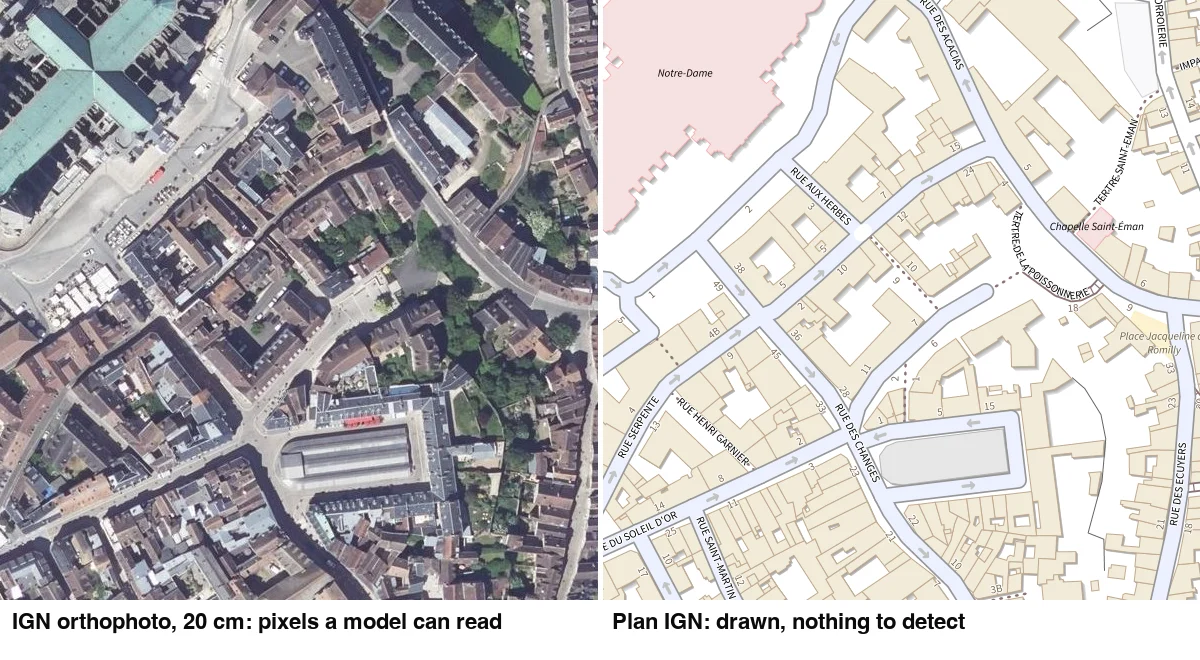
Exécutez la détection sur les images les plus nettes et les plus récentes que vous pouvez charger. Pour la majeure partie de l'Europe et de l'Amérique du Nord, il s'agit de l'orthophoto nationale par WMS. Le guide des emprises de bâtiments exécute le même îlot sur deux fonds de carte et montre la différence de comptage.
Questions fréquentes
Pourquoi mon fond de carte est-il flou ?
Trois causes. Vous avez dépassé le dernier niveau que le service possède, ce qui arrive avec Esri au-delà du zoom 19 dans la plupart du monde, et il ne vous le dit pas : il renvoie un carré gris avec un code 200. Le SCR du projet n'est pas EPSG:3857 et QGIS rééchantillonne les tuiles. Ou la connexion a un zoom maximal réglé plus bas que le service. Vérifiez le tableau des niveaux ci-dessus, puis le SCR du projet, puis la connexion.
Puis-je utiliser Google Satellite dans QGIS légalement ?
Vous pouvez le charger. Les conditions de Google n'autorisent pas l'utilisation de ses images en dehors de ses propres produits. Une carte créée à partir de celles-ci ne devrait donc pas quitter votre écran. Esri World Imagery est dans le même cas, sauf si vous avez un abonnement ArcGIS Online, car les conditions d'Esri la lient à un logiciel Esri. OpenStreetMap et la plupart des services nationaux autorisent l'utilisation avec attribution. Lisez celles du service que vous utilisez.
Existe-t-il une source gratuite de fonds de carte dans QGIS ?
Oui. OpenStreetMap est intégré et gratuit avec crédit, OpenTopoMap est libre sous CC-BY-SA, et des agences nationales comme l'USGS et l'IGN publient leurs orthophotos en données ouvertes. Gratuit à charger ne veut pas toujours dire gratuit à publier : utilisez la mention de crédit que demande chaque fournisseur.
Quelle est la différence entre une carte et un fond de carte ?
Un fond de carte est la couche de référence sous vos données : routes, relief ou photographie aérienne qui montre où se trouvent les choses. La carte est le résultat complet, le fond de carte plus vos couches par-dessus.
Ajouter un fond de carte fonctionne-t-il de la même façon dans QGIS 4 ?
Oui. Le chemin par le panneau Explorateur est documenté de la même façon pour la 3.44 LTR et la dernière version. Le 25 septembre 2026, QGIS 4.2.3 était la version actuelle et la 3.44.15 la version à support long terme ; la 3.44 était la dernière version à nouvelles fonctions de la série 3.x. Un plugin peut prendre du retard : vérifiez donc que sa page indique votre version de QGIS avant de l'installer.
Puis-je ajouter un fond de carte hors ligne ?
Pas un fond dynamique. Téléchargez l'emprise dont vous avez besoin au format GeoTIFF depuis votre agence nationale, ou utilisez Raster, Divers, Construire un raster virtuel sur les tuiles téléchargées, puis chargez-le. Les algorithmes Générer des tuiles XYZ de QGIS font l'inverse, en transformant vos couches en dossier de tuiles.
Comment définir un fond de carte par défaut pour chaque nouveau projet ?
Enregistrez un projet avec le fond de carte chargé comme modèle de projet : Paramètres, Options, Général, Fichiers de projet, Dossier de modèles, puis placez-y le projet. Vous pouvez aussi définir la connexion une fois dans l'Explorateur et la faire glisser à chaque fois. Il n'existe pas de valeur par défaut globale.
Quel fond de carte est le meilleur pour AI Segmentation ?
Les images les plus nettes et les plus récentes que vous pouvez voir sur le canevas : votre orthophoto nationale par WMS ou WMTS, ou Esri World Imagery si votre licence ArcGIS la couvre. Jamais une carte routière. Le plugin lit ce qui est visible. Zoomez donc jusqu'à ce que les objets que vous souhaitez soient clairement visibles avant de dessiner la zone.
Le hub QGIS AI rassemble ce que l'IA peut et ne peut pas faire dans QGIS. Une fois le fond de carte affiché, le article sur la conversion du raster en vecteur constitue l'étape suivante pour transformer ce que vous voyez en polygones.
Faites-le dans QGIS en le demandant
AI Agent réalise la tâche que vous décrivez, dans votre propre projet QGIS. Gratuit, sans carte bancaire.