Convertir GPX en KML
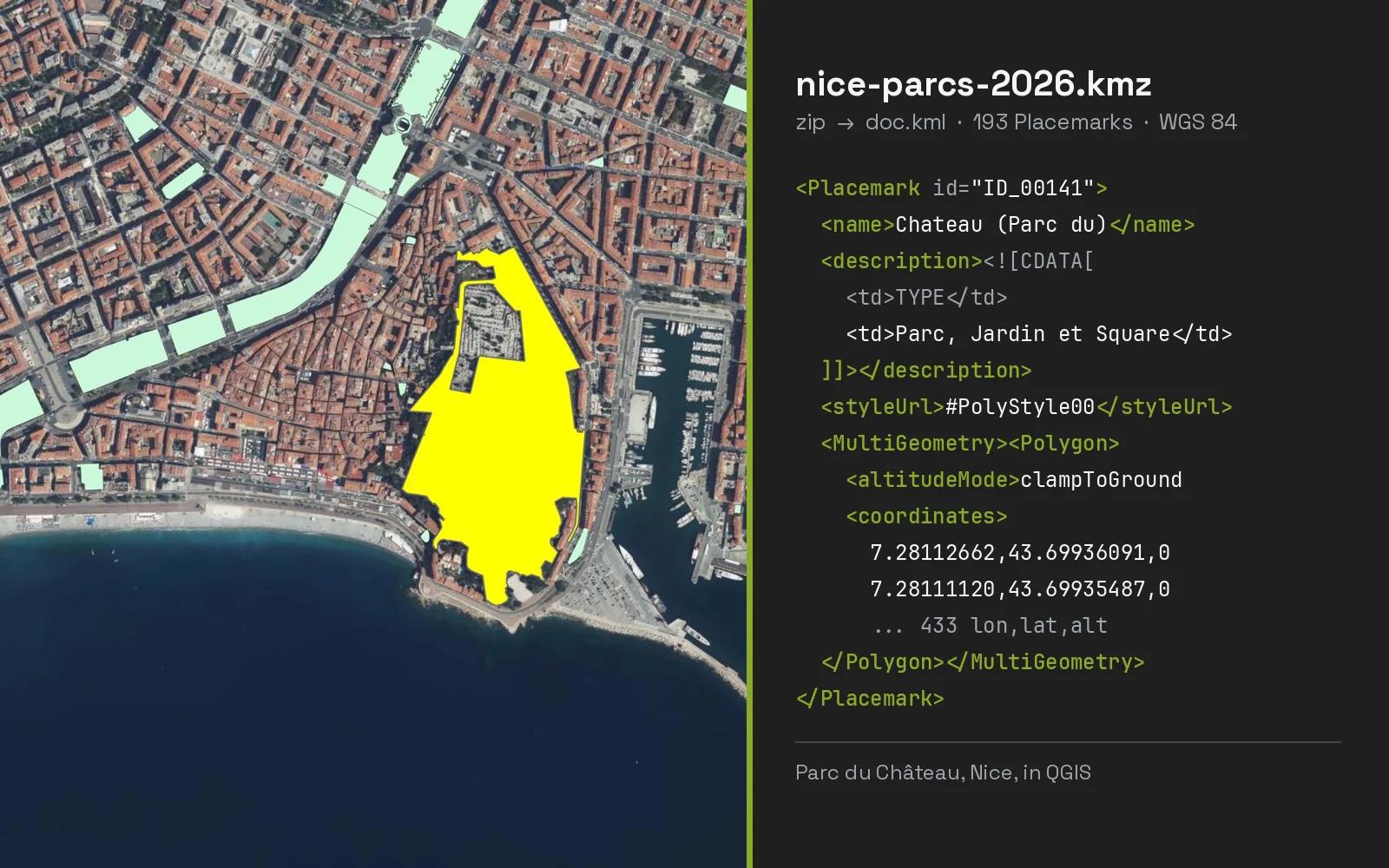
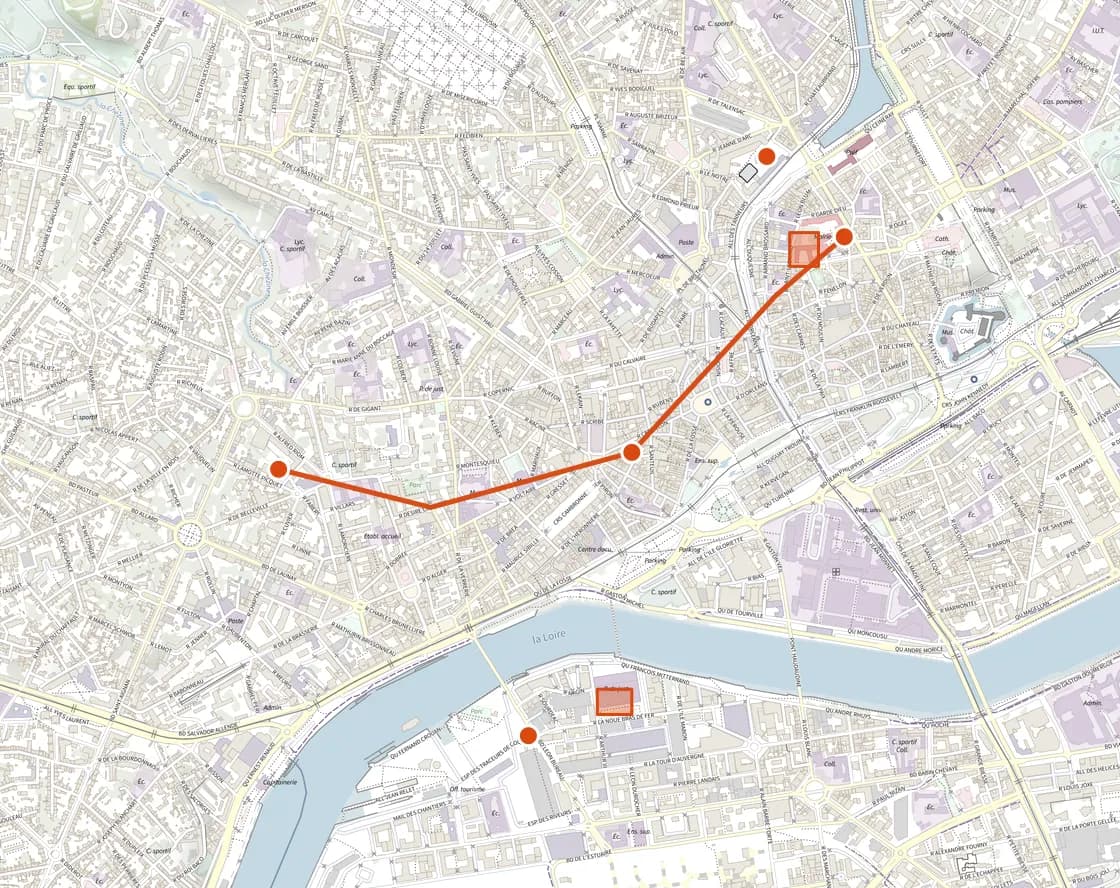
Votre trace enregistrée dans Google Earth, avec les points de passage et l'altitude.
- Ajoutez votre fichier
- Vérifiez-le sur la carte et dans la table
- Téléchargez le fichier converti
Aucun envoi de fichierFichiers jusqu'à 250 Mo


AI Agent pour QGIS
La prochaine fois, laissez le convertisseur de côté : demandez à AI Agent dans QGIS de convertir, reprojeter et charger vos fichiers, quelle que soit leur taille.
Offre gratuite, sans carte bancaire.
Questions fréquentes
Mon GPX est-il téléversé ?
Non. La conversion s'effectue dans votre onglet de navigateur. Rien n'est envoyé.
Comment récupérer ma trace depuis Strava ou Garmin ?
Strava : ouvrez l'activité, le menu à trois points, Export GPX. Garmin Connect : menu avec l'icône d'engrenage de l'activité, Export to GPX. Komoot : itinéraire, Export GPX. Déposez ensuite le fichier ici.
L'altitude est-elle conservée ?
Oui. Chaque valeur ele devient la troisième coordonnée du point KML. Google Earth peut afficher le chemin au sol ou à l'altitude enregistrée.
Puis-je charger le KML dans Google My Maps ?
Oui, importez-le comme une couche. My Maps limite une couche à 2 000 entités et 5 Mo. Une longue trace ne compte que comme une entité, ce qui pose rarement problème.
Afficher les 5 questions
Pourquoi ma trace est-elle un seul repère avec plusieurs parties ?
Le GPX comportait plusieurs segments dans une même trace, généralement parce que l'enregistrement avait été interrompu. Le KML les conserve comme une MultiGeometry sous un seul repère, exactement comme dans le GPX.
À propos de cet outil
Votre trace enregistrée dans Google Earth, avec les points de passage et l'altitude. Gratuit, et le fichier ne quitte jamais votre navigateur.
Comment fonctionne la conversion
- Choisissez un fichier .gpx provenant d'un Garmin, d'une montre, de Strava, de Komoot ou d'une application mobile, déposez-le ici ou collez le texte GPX.
- Chaque point de passage devient un Placemark avec un Point, chaque itinéraire un Placemark avec un LineString, chaque trace un Placemark avec un LineString par segment. Le nom, la description, le commentaire, le symbole et l'heure vont dans le repère et ses ExtendedData. L'altitude est conservée comme troisième coordonnée.
- Téléchargez le .kml et ouvrez-le dans Google Earth Pro, Google Earth sur le web, Google My Maps ou QGIS.
Correspondance des éléments
Tout ce que GPX 1.1 contient au niveau du point de passage, de l'itinéraire ou de la trace. Les heures par point sont lues pour l'horodatage de la trace. Voir les limites.
| GPX | KML |
|---|---|
| wpt | Un Placemark avec un Point. name devient le nom, desc la description, ele l'altitude. |
| rte avec rtept | Un Placemark avec un LineString. |
| trk avec un trkseg | Un Placemark avec un LineString. |
| trk avec plusieurs trkseg | Un Placemark avec une MultiGeometry de LineStrings, une par segment. |
| cmt, type, sym | Champs ExtendedData comment, type et symbol, affichés dans la bulle. |
| time | Le TimeStamp du point de passage, ou l'heure du premier point de la trace comme horodatage de la trace. |
Ce que l'outil ne fait pas
- Les horodatages par point et les extensions de fréquence cardiaque, cadence ou puissance ne sont pas transférés dans le KML. Un chemin KML ne peut pas les contenir. La trace conserve son premier horodatage.
- Aucun style. Les chemins utilisent la ligne par défaut de Google Earth. Définissez les couleurs dans Google Earth.
- Fichiers jusqu'à 250 Mo de texte GPX, ce qui représente une longue sortie.